パソコン キーボード操作の使い方をパソコン教室講師が徹底解説
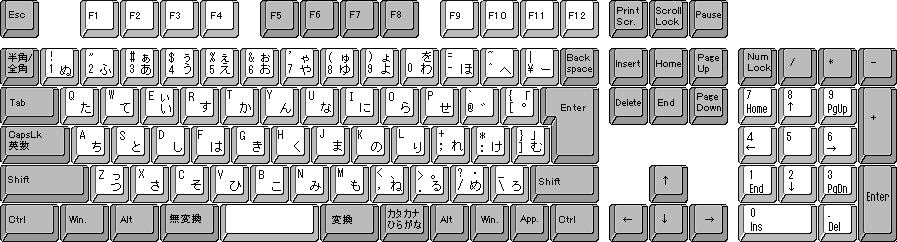
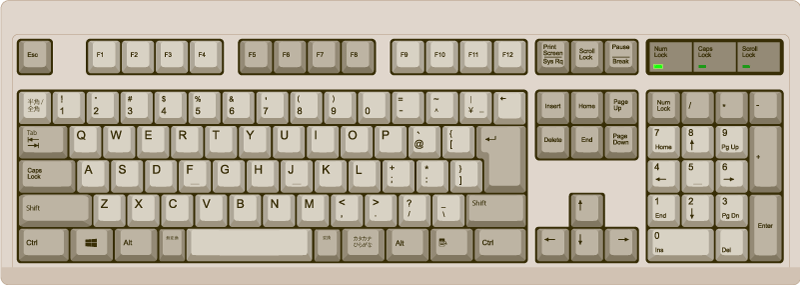
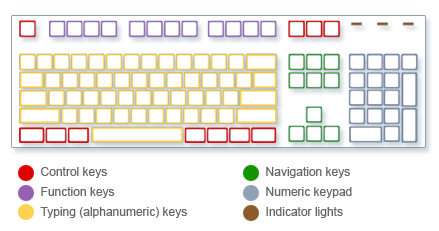
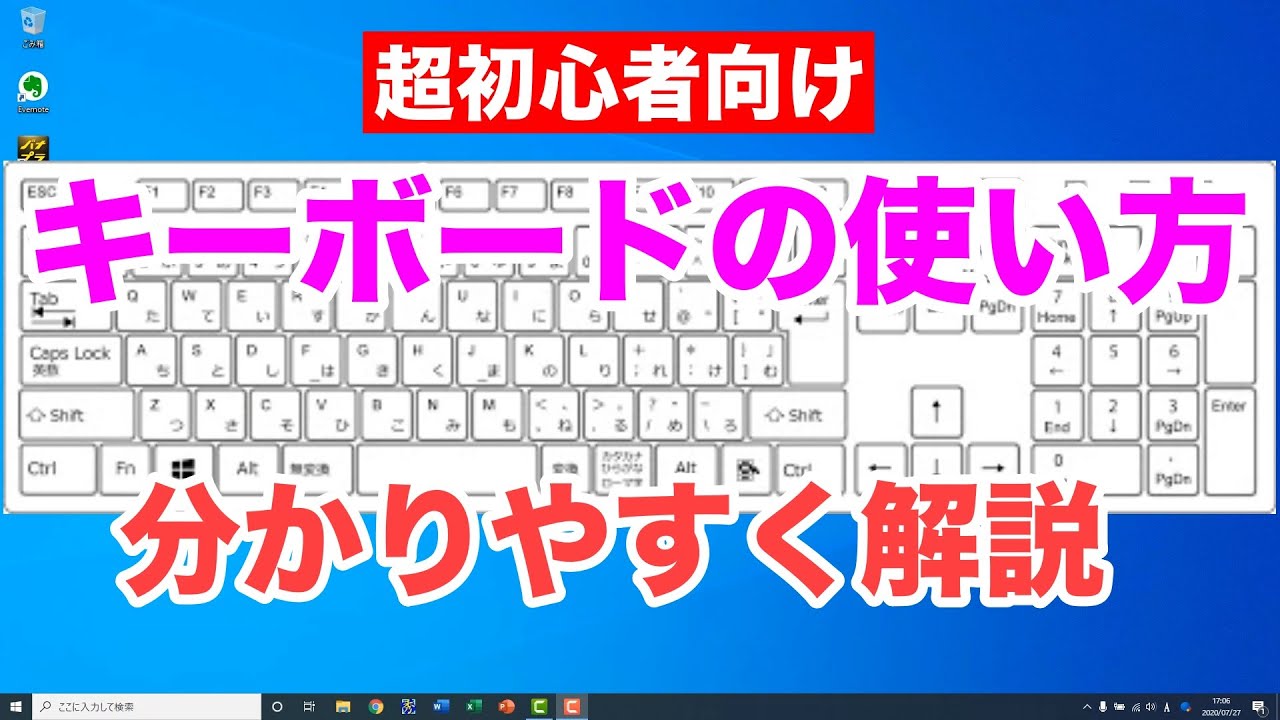
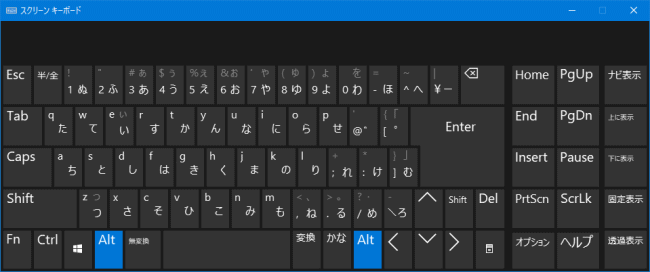
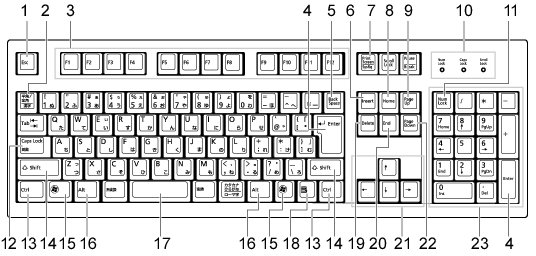
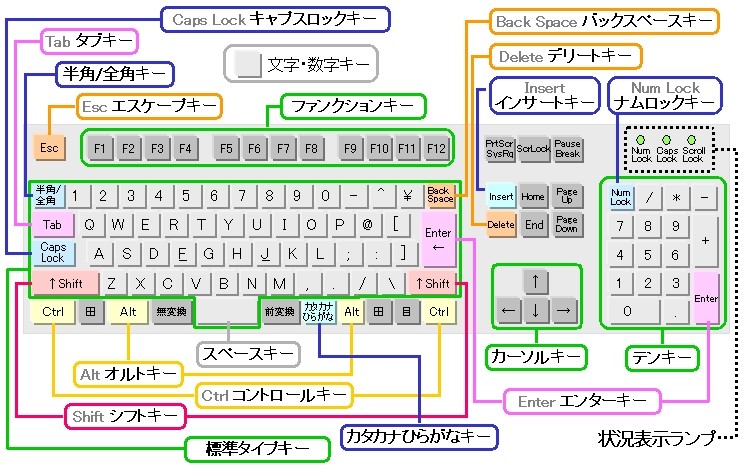
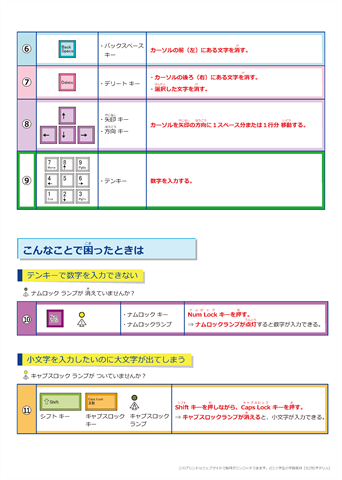
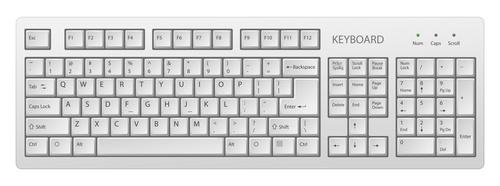
キーボードを大きく分けると、以下の 6種類+2種類 となります。 キーボードの前の数値はキーの数です。 例として、101キーボードは、101個のキーがあるキーボードとなります。 キーの配列イメージは、以下に記載しております。表の順番で記載しており青 Num Lockがロックされている(キーボードの一部をテンキーとして使用できます。) 消灯 Num Lockがロックされていない キャップスロックキーランプ ランプの状態 本機の状態;
キーボードの説明
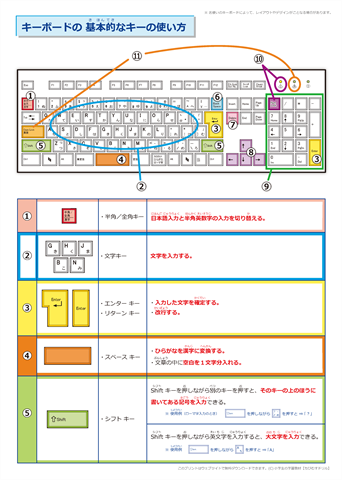
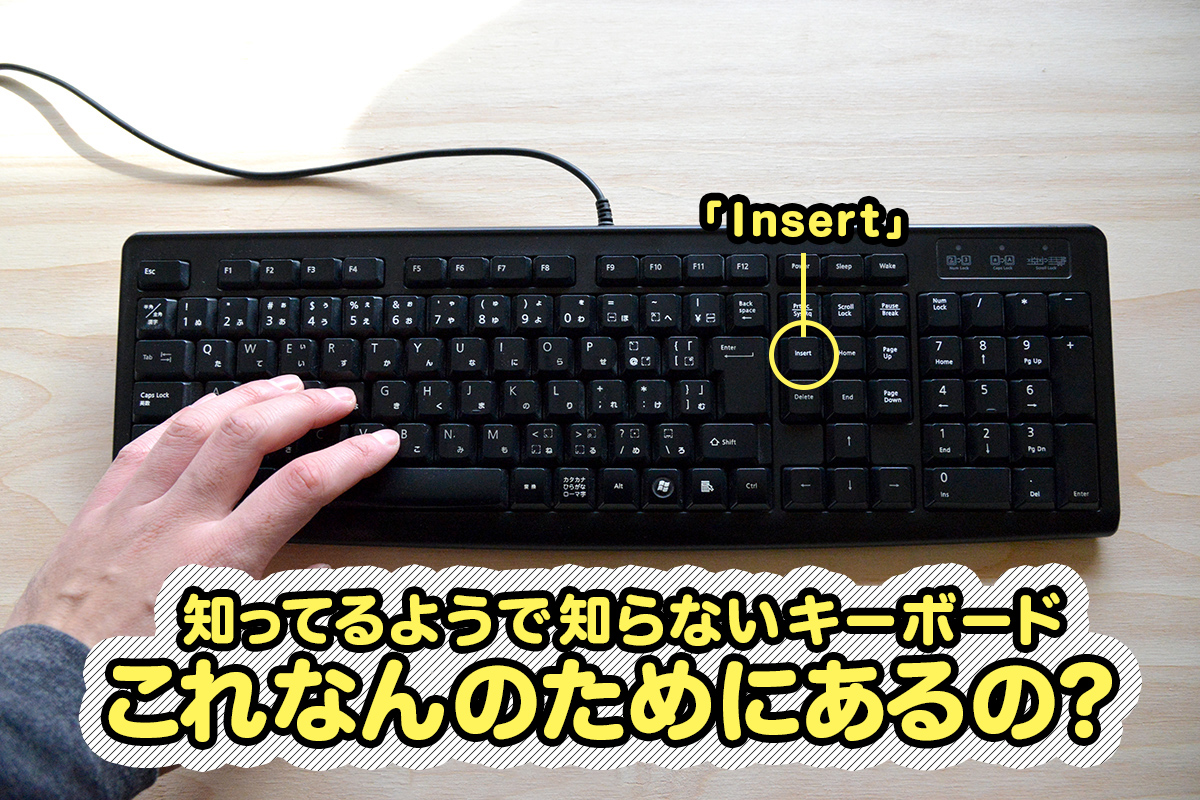
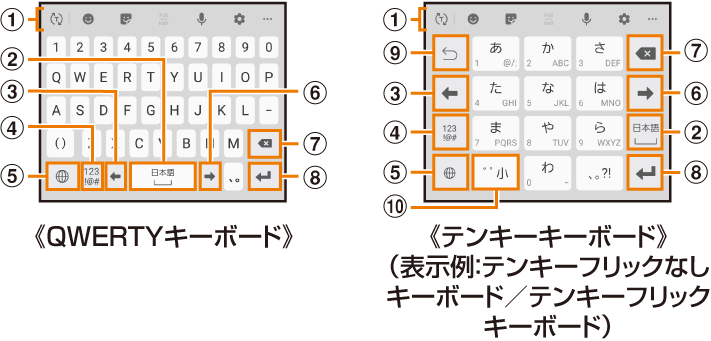
キーボードの説明- 電話でよく受ける質問なのですがパソコン慣れていない方ですと電話での説明ではなかなか伝えるのが難しいのでこの記事をご覧いただければ幸いです。 目次 画像で解説 各キーの名称と意味、使い道などキーボードでよくある質問。「ローマ字じゃなく仮名入力になっちゃった」など(3番あらかじめ、次の説明を確認してください。 参照 「10 1 機器への強い衝撃や外圧について」 お願い ① リセットボタン*1 *1 セカンド バッテリー内蔵モデルのみ動作します。 参照 『タブレット本体に付属の説明書』 ① 3 キーボードドック裏面図
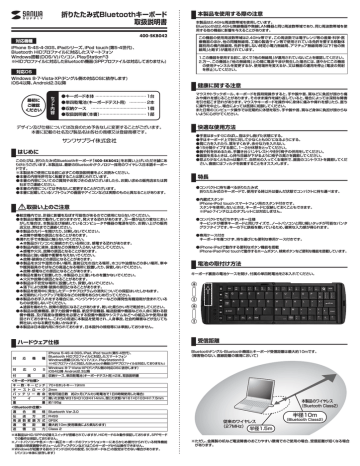
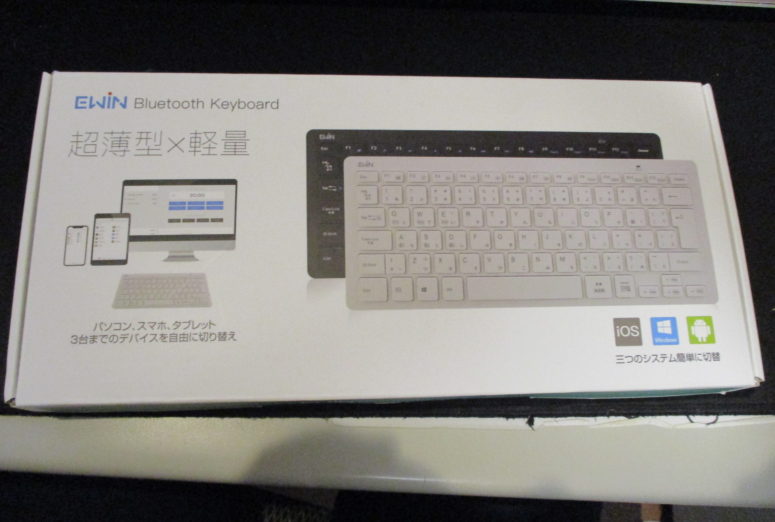
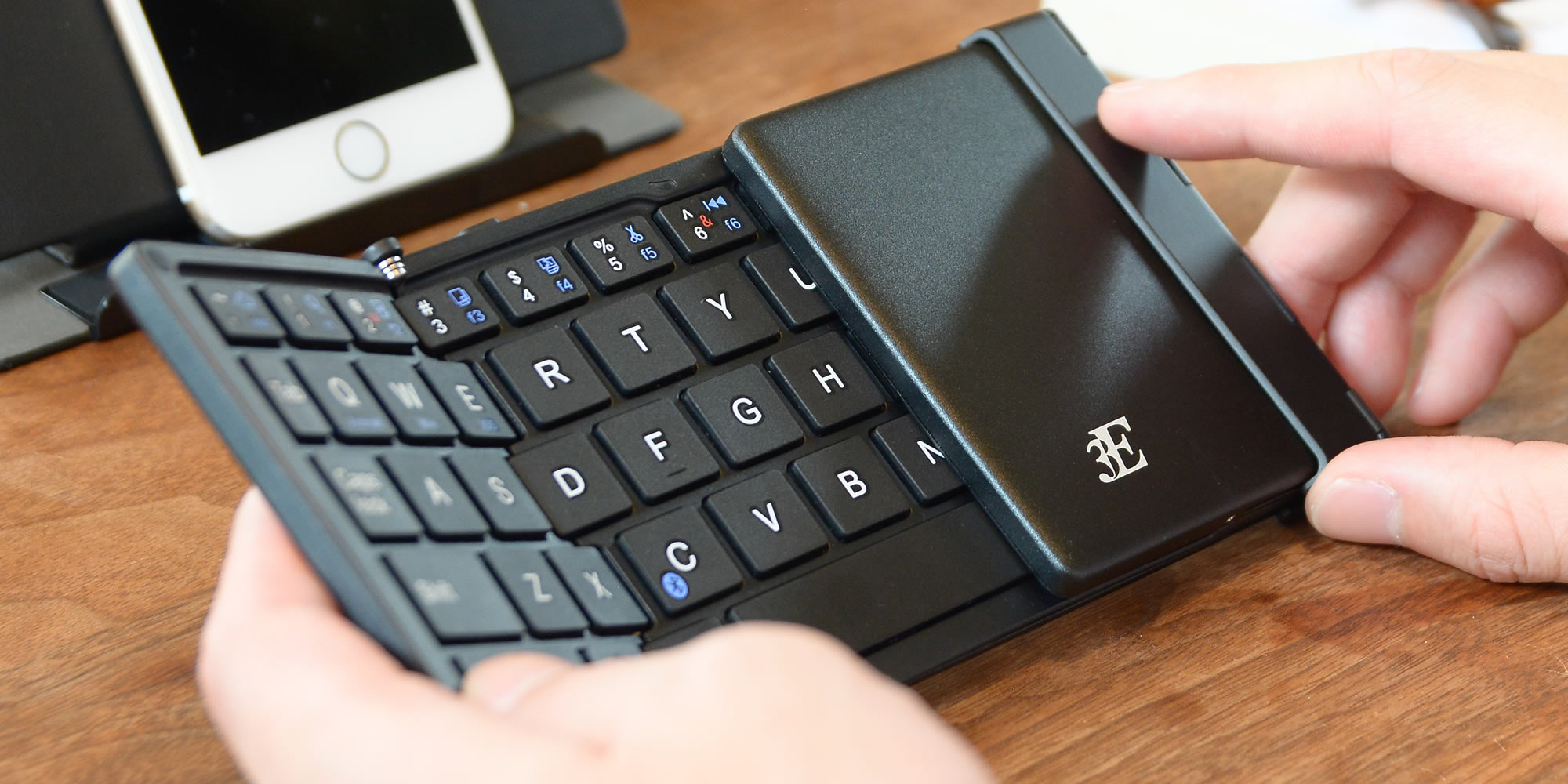
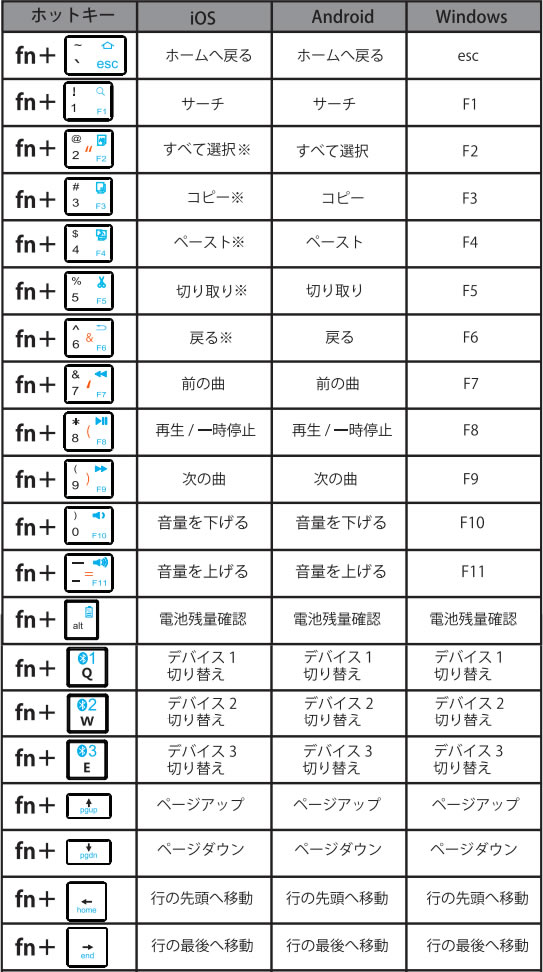
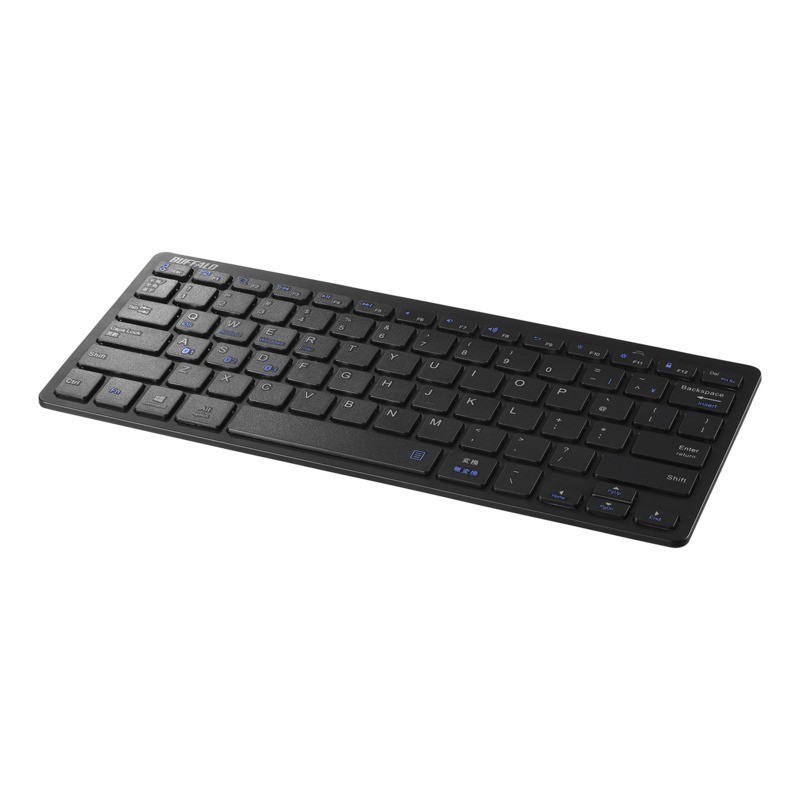
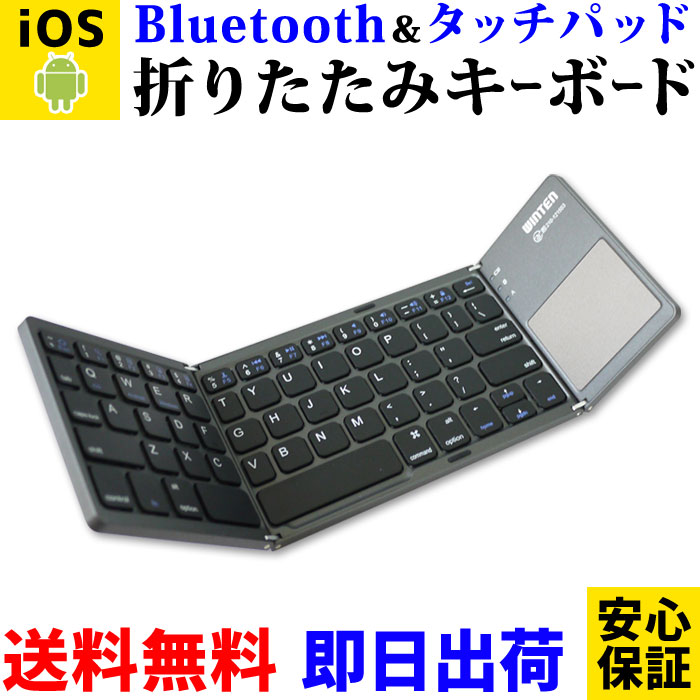
折りたたみ式bluetoothキーボード 取扱説明書 Manualzz
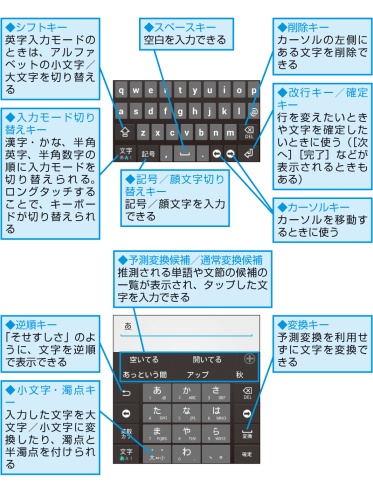
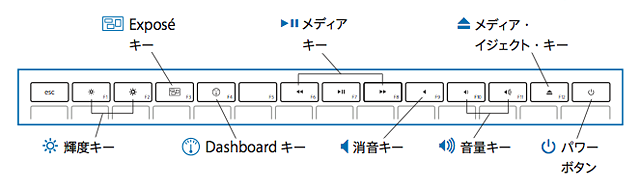
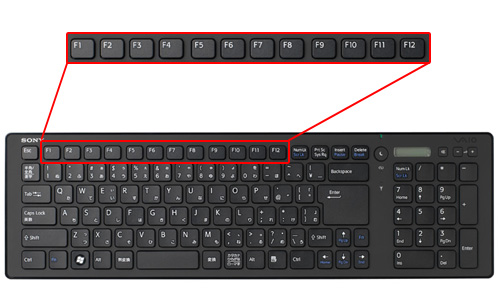
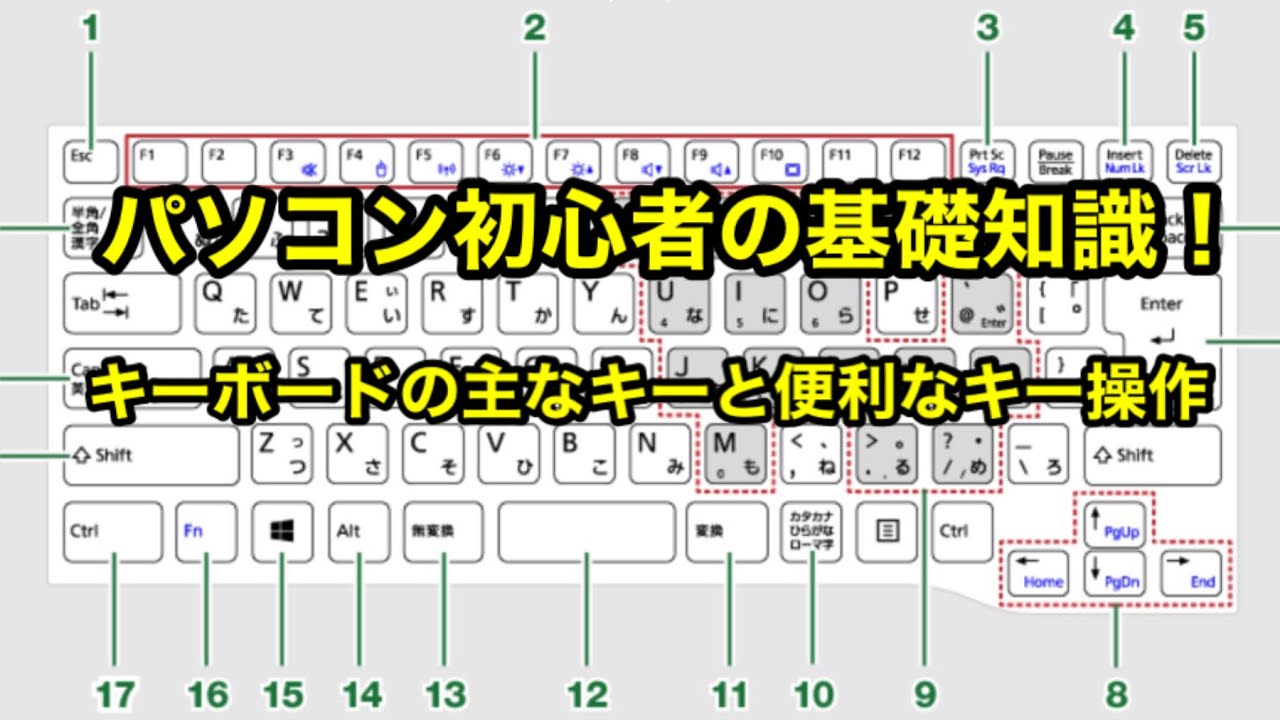
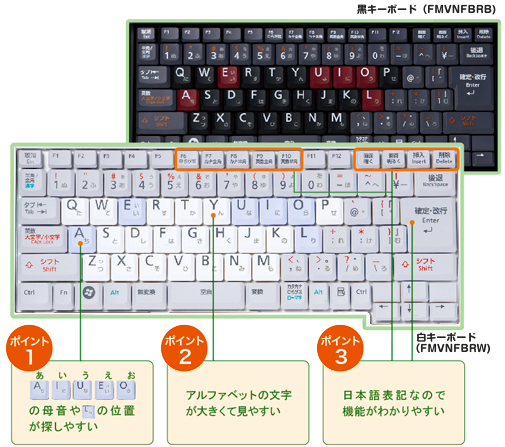
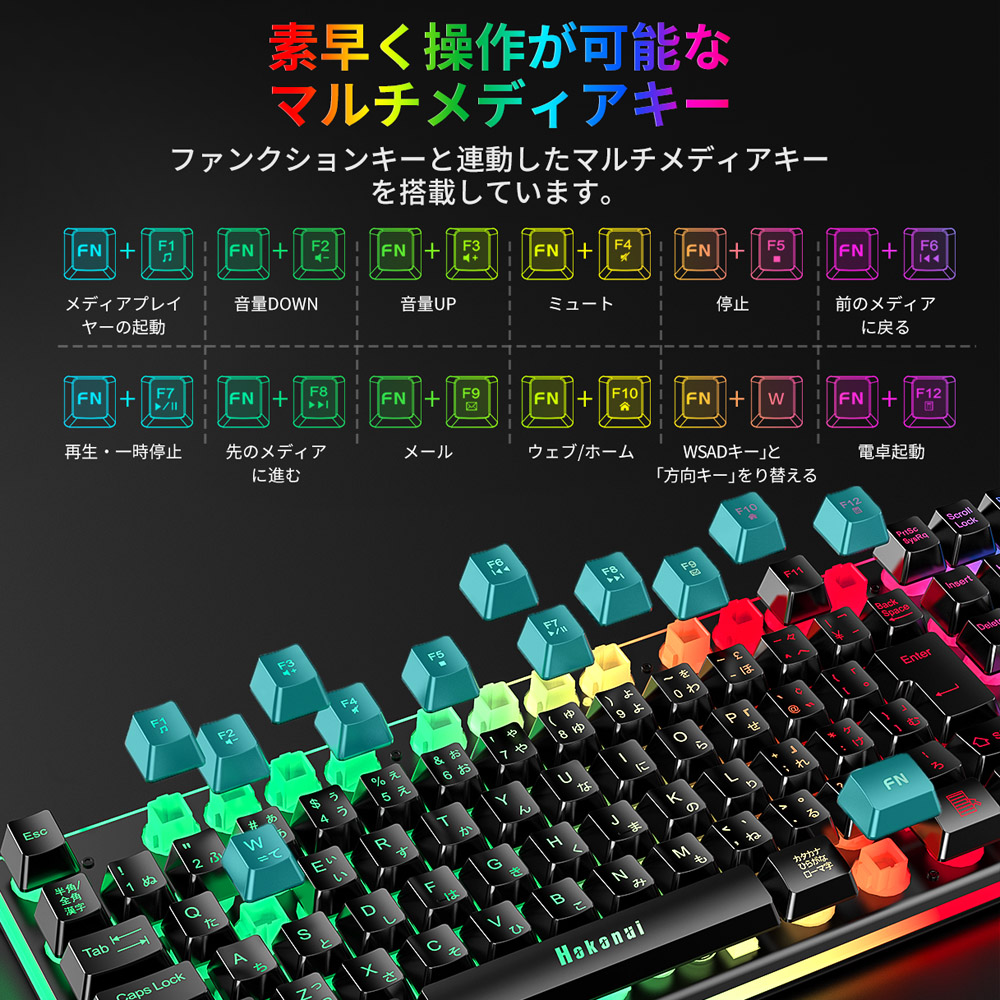
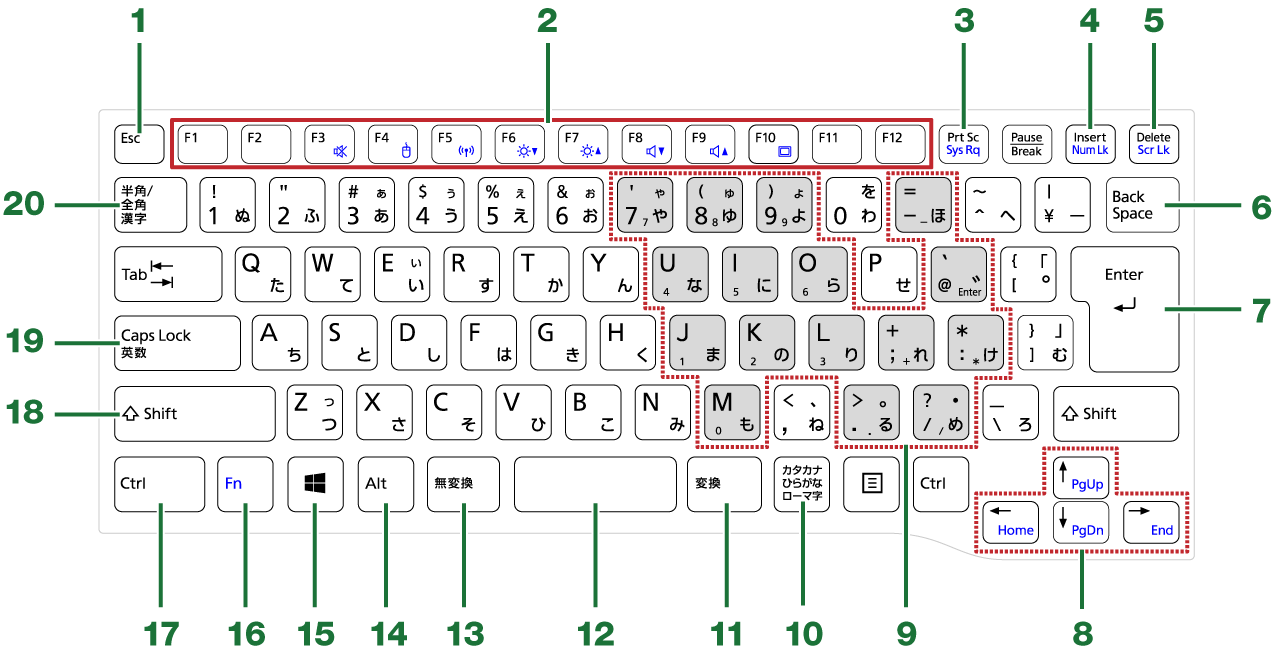
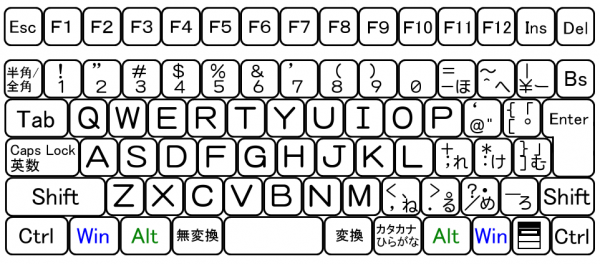
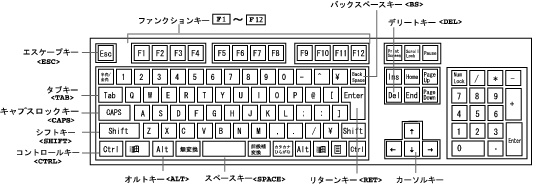
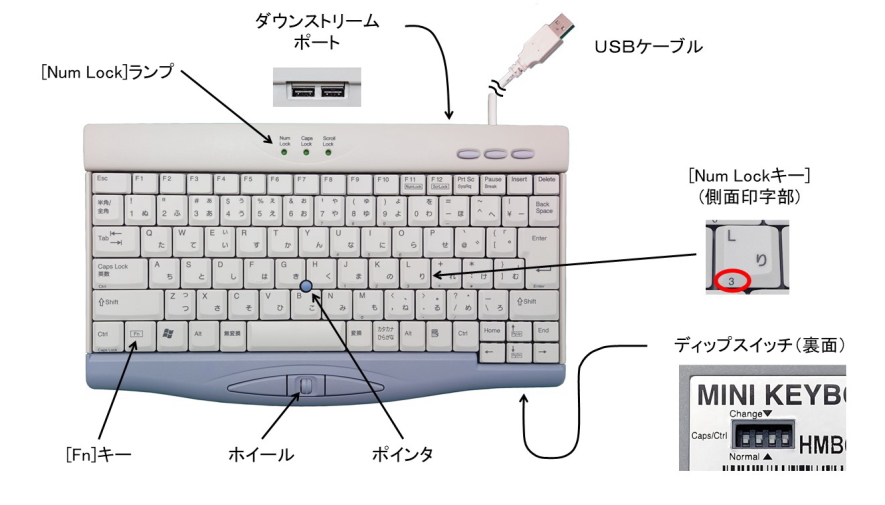
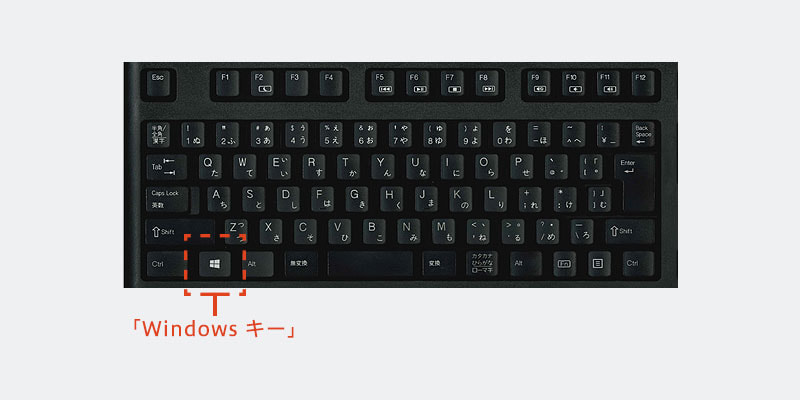
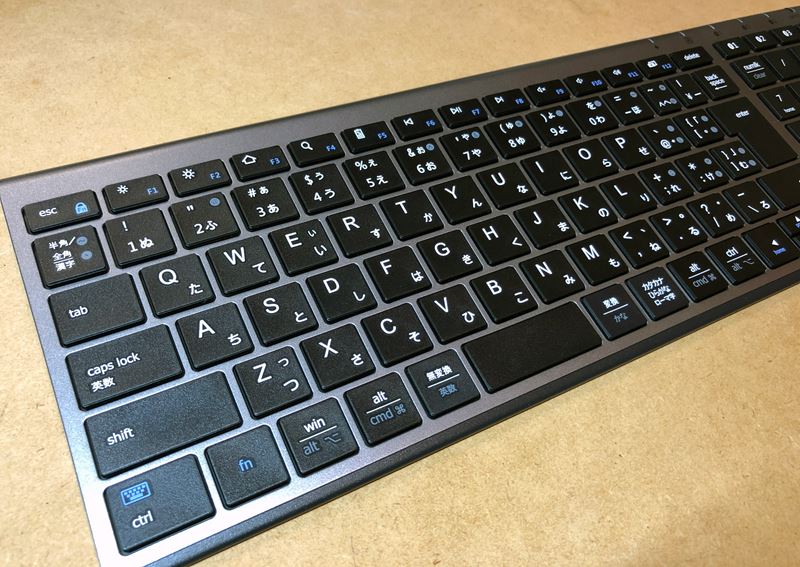
キーボードの上部にずらりと並んでいる、「F」が付いたキーですが、これらをファンクションキーと呼びます。 その内、「F7」キーは、日本語入力している時に、「F7」キーを押下すると、変換しようとしている文字がカタカナになります。 4.6.8 NumLockキーボードの記号の入力には、実は法則があります。ここでは、意外と入力に困ることが多い「#」や「¥」などの記号の入力方法を学習します。 > 使いかた/取扱説明 > vaioを活用するためのお役立ち情報 > 1からはじめよう!vaioパソコン教室 > 文字入力の基本とステップアップ パーソナルキーボードの主なキーと便利なキー操作 アルファベット以外の主なキーとその働き、覚えておくと便利なキー操作を説明します。 ここでは代表的なキーボードで説明します。 マニュアルでは、お使いのパソコンのキーボードにあわせて詳しく説明してい
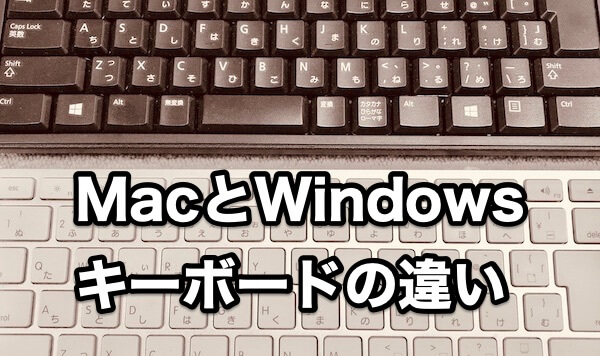
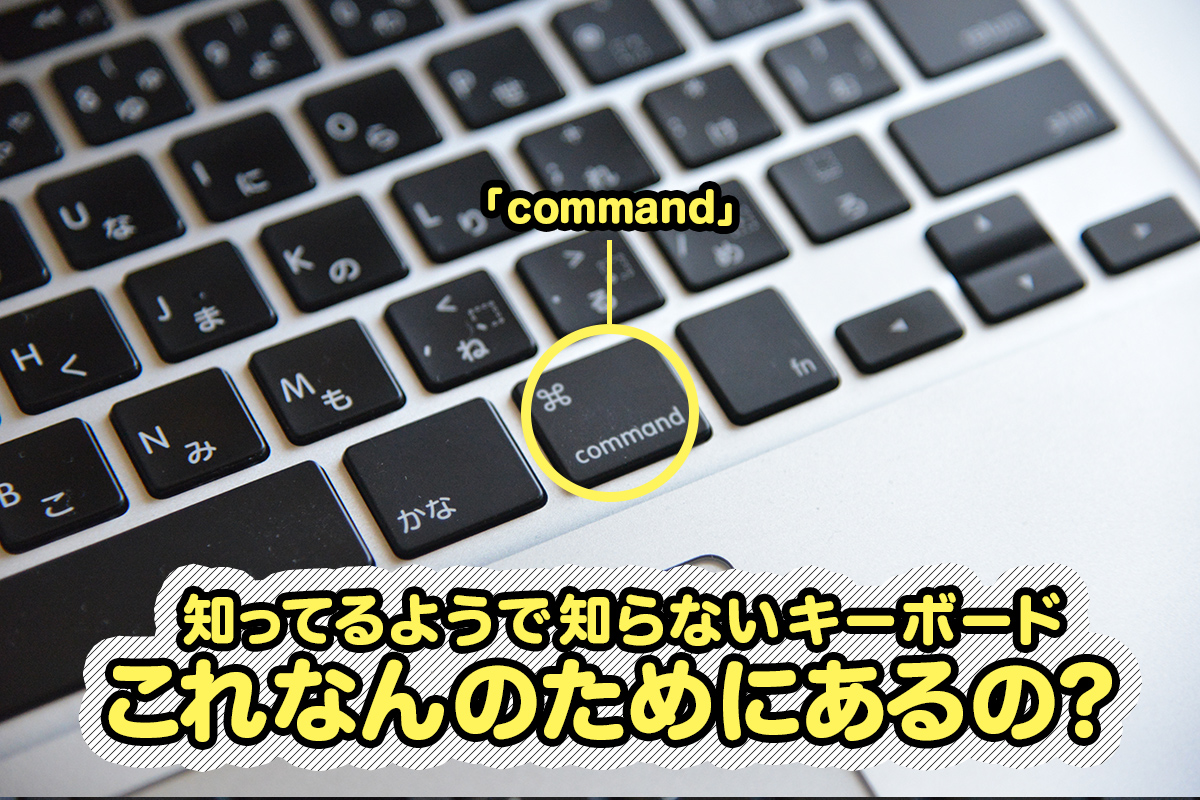
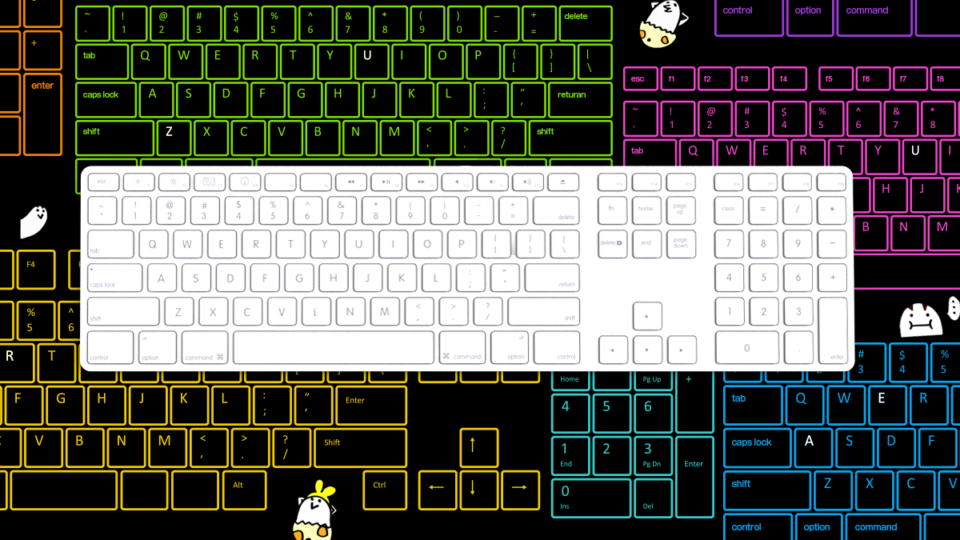
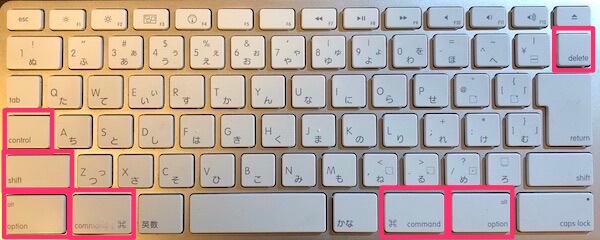
MacとWindowsのキーボード「使い方の違い」 command:cmd(⌘)コマンドキー control(⌃)コントロールキー delete(⌫)デリートキー shift(⇧)シフトキー option(⌥ )オプションキー Windowsと同じ配列でMacを使いたい時は 設定変更してWindowsと同じ使い方がキーボードのしくみ キーボードの構造(説明なし) この素材は キーボードのしくみ キーボードの構造 の説明の入っていないものです。 jpeg 静止画 33 kb 動画 の静止画サンプル01 です jpeg 静止画 46 kb 動画 の静止画サンプル02 です jpeg 静止画 27 kb 動画 1304 キーボードの記号とキーボードからの入力方法 ・「ローマ字入力」の場合の例です。 ・ここでのキーの画像は、一般的な Windows でのキーボードの例です。 記号 読み方の例 入力方法 ! エクスクラメーションマーク、感嘆符、びっくりマーク、exclamation mark " ダブル
キーボードの説明のギャラリー
各画像をクリックすると、ダウンロードまたは拡大表示できます
 |  |  |
 |  |  |
 |  | |
「キーボードの説明」の画像ギャラリー、詳細は各画像をクリックしてください。
 |  |  |
 |  |  |
 |  | |
「キーボードの説明」の画像ギャラリー、詳細は各画像をクリックしてください。
 |  |  |
 |  |  |
 |  | |
「キーボードの説明」の画像ギャラリー、詳細は各画像をクリックしてください。
 |  |  |
 |  |  |
 |  | |
「キーボードの説明」の画像ギャラリー、詳細は各画像をクリックしてください。
 |  |  |
 |  |  |
 |  | |
「キーボードの説明」の画像ギャラリー、詳細は各画像をクリックしてください。
 |  |  |
 |  |  |
 |  | |
「キーボードの説明」の画像ギャラリー、詳細は各画像をクリックしてください。
 |  |  |
 |  |  |
 |  |  |
「キーボードの説明」の画像ギャラリー、詳細は各画像をクリックしてください。
 |  |  |
 |  |  |
 | .jpg "Ys Shop Bluetoothキーボード 折りたたみ式 タッチパッド搭載 超薄型 Bk 日本語説明書 3ヶ月保証付き の通販はau Pay マーケット よしりん プライム") |  |
「キーボードの説明」の画像ギャラリー、詳細は各画像をクリックしてください。
 |  |  |
 |  |  |
 |  |  |
「キーボードの説明」の画像ギャラリー、詳細は各画像をクリックしてください。
 |  |  |
 |  |  |
 |  |  |
「キーボードの説明」の画像ギャラリー、詳細は各画像をクリックしてください。
 |  |  |
 |  | |
 |  |  |
「キーボードの説明」の画像ギャラリー、詳細は各画像をクリックしてください。
 |  | |
 |  |
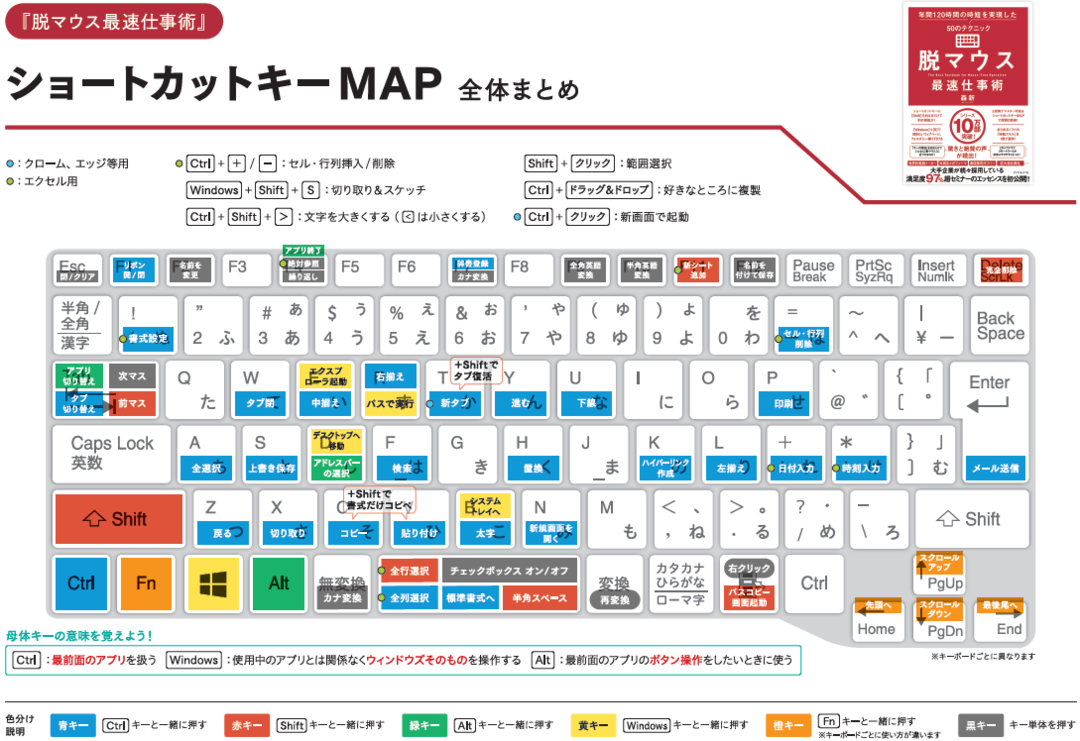
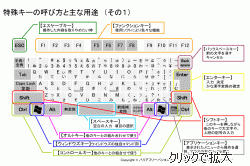
使いこなせばパソコンの操作がラクになりますよ。 キーボードの上に並んでいるF1~F12までのキー。 これはファンクションキーと呼びます。 ファンクションキーは各キーに便利なショートカットが割り振られていて、それを使いこなせば、ものすごく1.キーボードの位置 と名称 ・ エスケープキー キャンセルや中止の操作が出来ます。 ・ ファンクションキー
Incoming Term: キーボードの説明,


0 件のコメント:
コメントを投稿