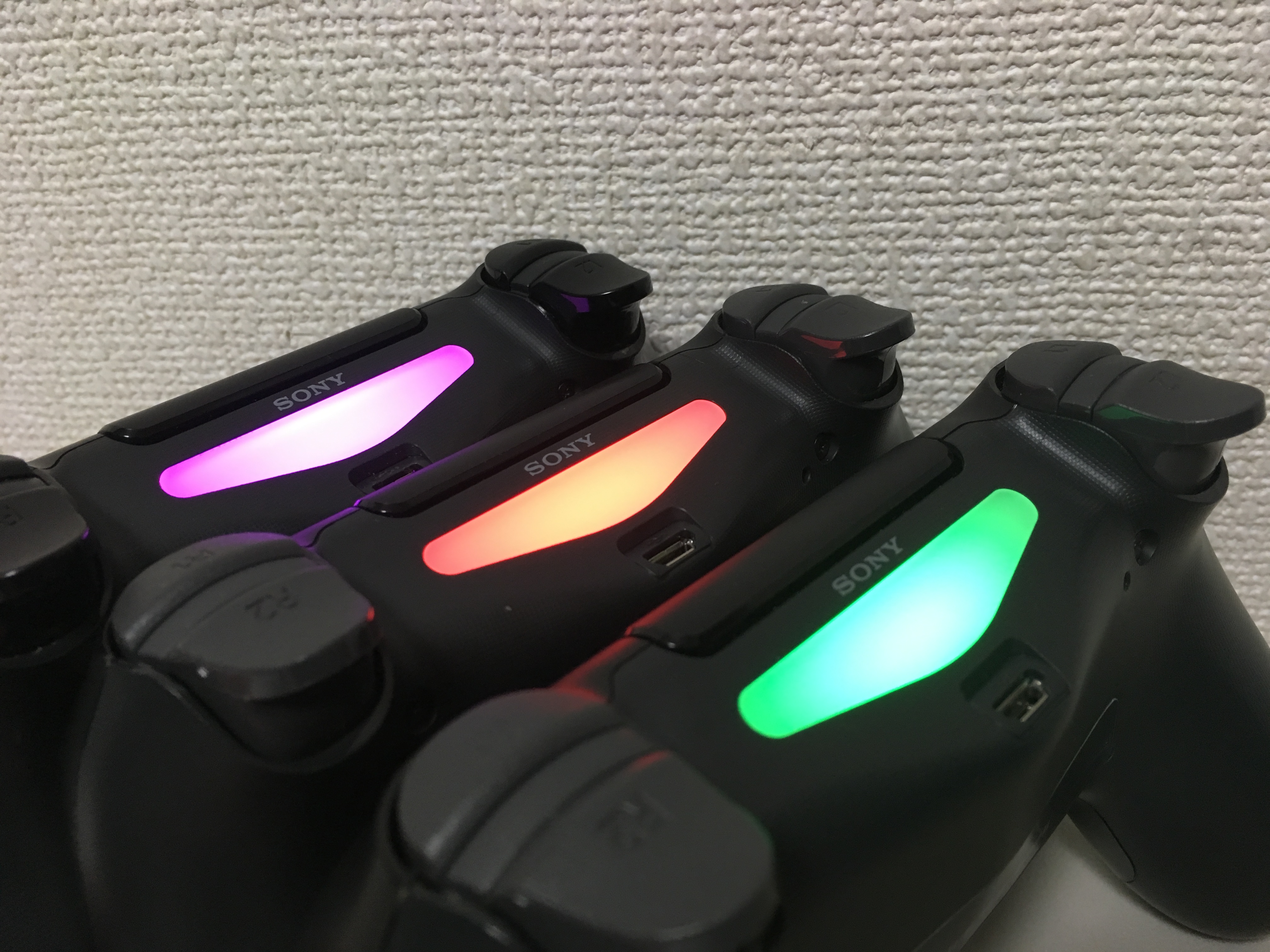
Ps4 プレステ4 のコントローラーを接続 解除する方法 2台以上繋げる場合は れとろとろ ゲームブログ
毎回次の手順でモバイル機器からPS4に接続します。 1 PS4を電源オンまたはスタンバイモードにする。 2 モバイル機器で PS Remote Playを起動し、PSNにサインインを選ぶ。 3 PS4と同じアカウントでサインインする。 4 PS4を選ぶ。 「PS4を準備する」で設定したPS4を検索して、接続します。接続されると、PS4の画面が表示されリモートプレイが始まります。ワイヤレスコントローラー(DUALSHOCK 4)をBluetooth経由で接続する ご利用中のAppleデバイスで、 設定>Bluetooth にアクセスし、Bluetoothを オン にします。 接続できる機器を検出し、表示された ワイヤレスコントローラー(DUALSHOCK 4) を選択します。 これでワイヤレスコントローラーを使用して、対応するゲームとアプリケーションを操作できるようになります。
Ps4 コントローラー 携帯 接続
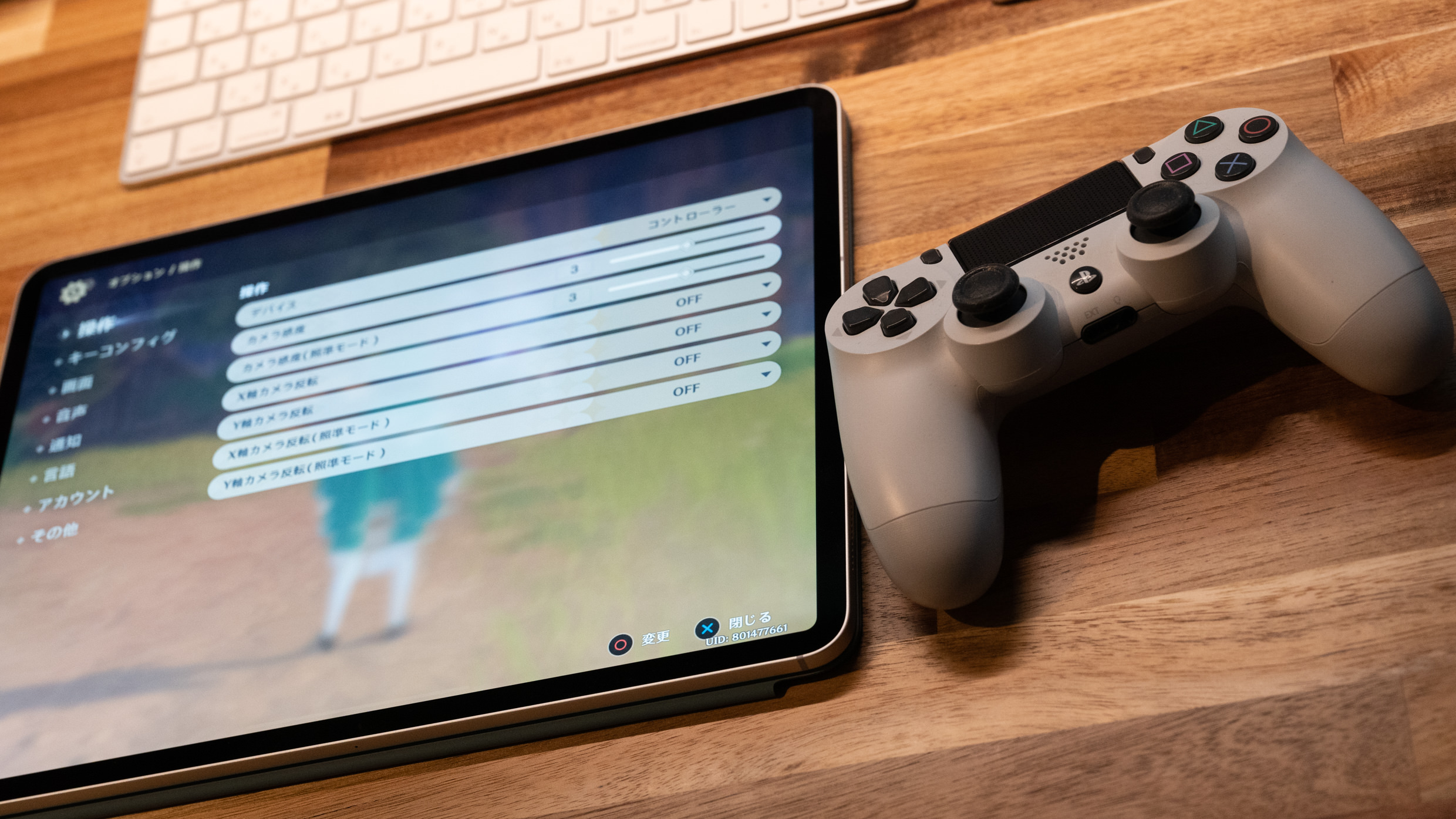
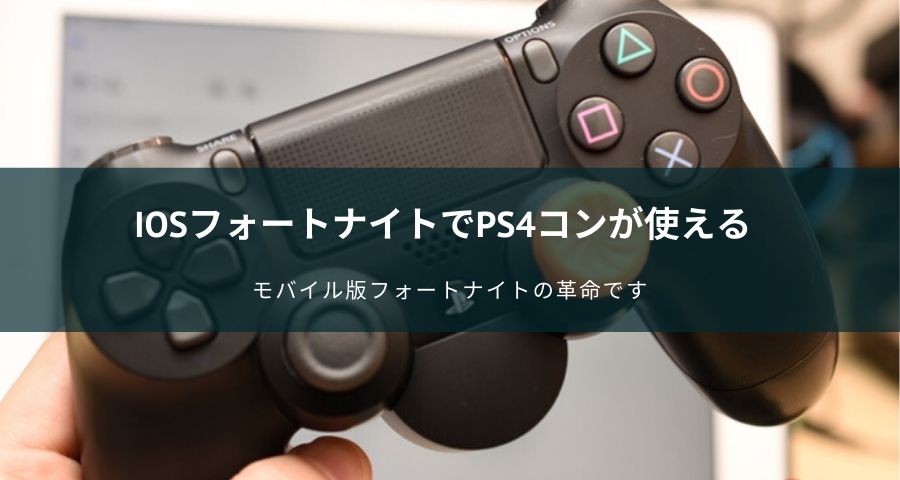
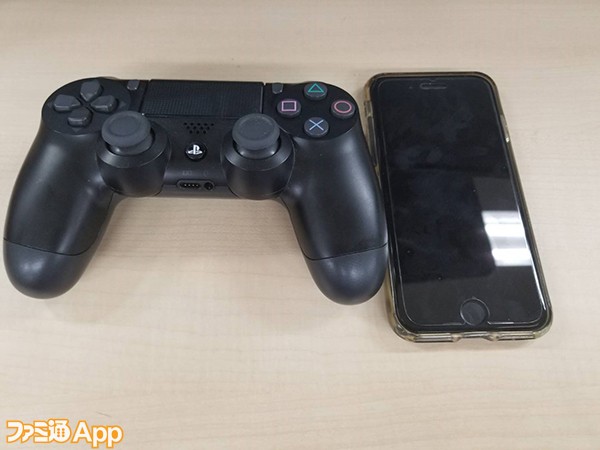
Ps4 コントローラー 携帯 接続- ps4のコントローラーを中古で買ったのですが、スマホに接続するとすぐに未接続になり、「接続するにはDUALSHOCK4 Wireless Controllerのコントロールを使用してください」とでてきて繋がりません。どうしたらよろし いでしょうか。解決策がわかる方はぜひ教えてください。 iOS13/iPadOS13から、PlayStation 4およびXboxのワイヤレスコントローラーを接続できるようになりました。この記事では、iPhone/iPadにPlayStation 4のコントローラー(DUALSHOCK 4)をペアリングして使用する方法・手順や、電源のオン・オフ方法について解説していきます。

荒野行動 Ps4コントローラーで操作ができる設定方法はコレだ Knives Out 総攻略ゲーム
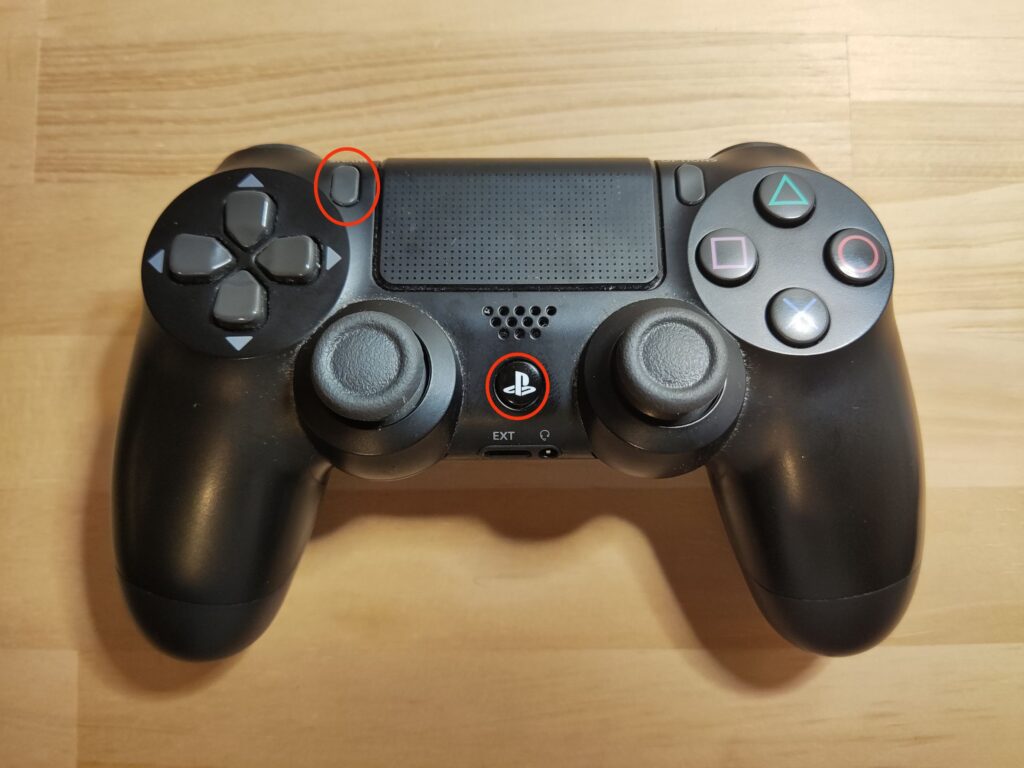
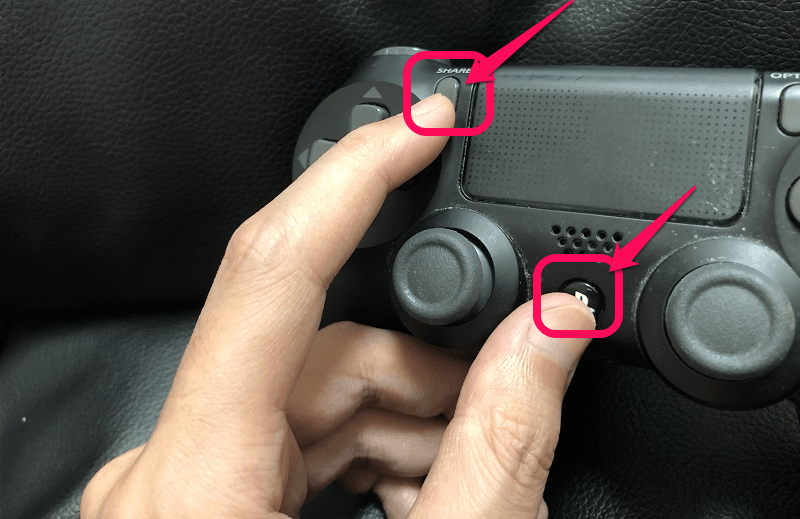
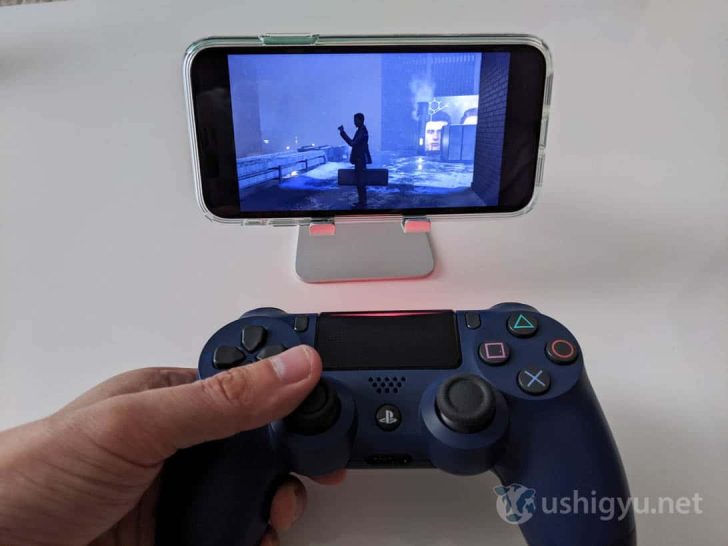
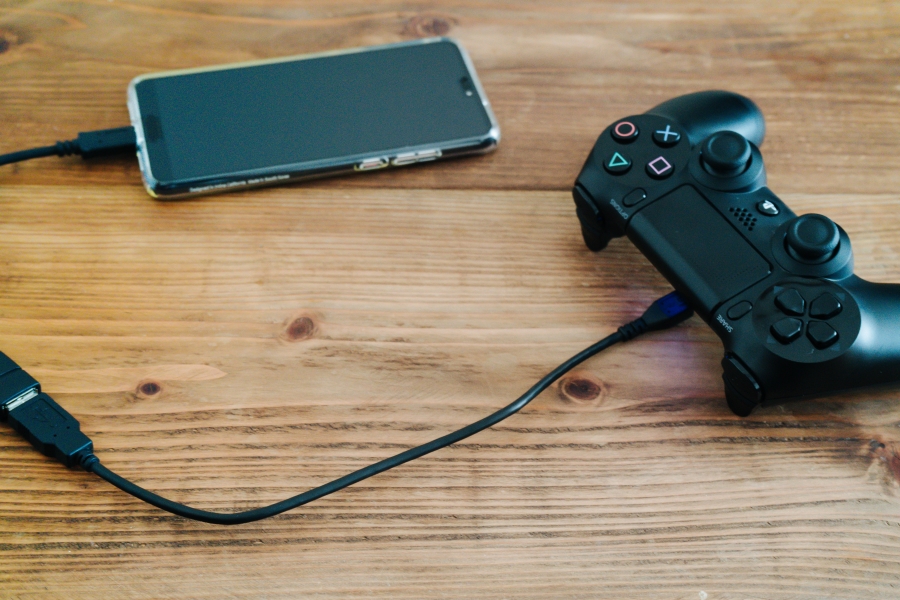
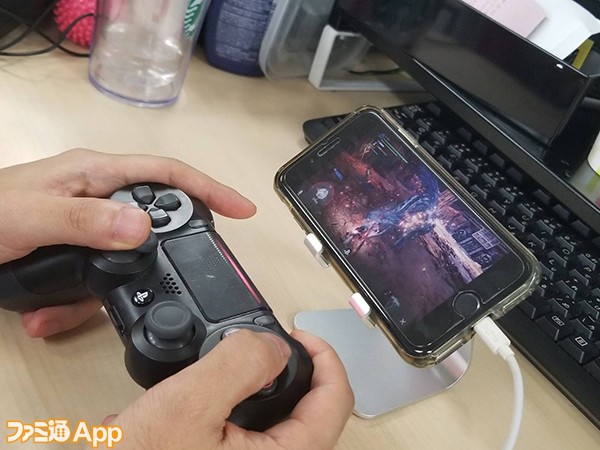
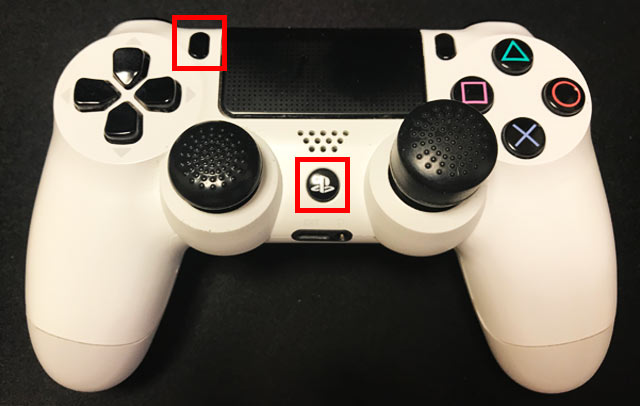
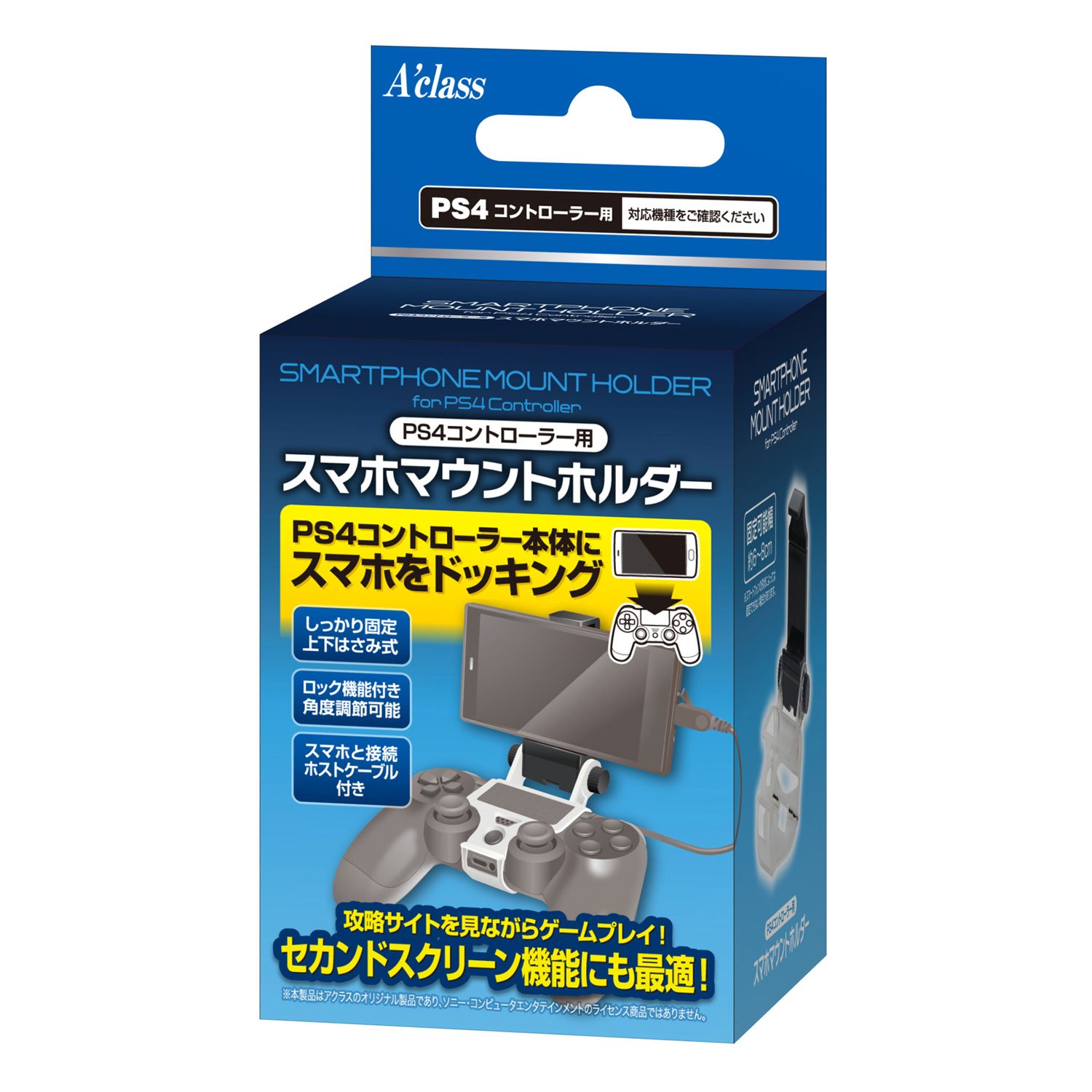
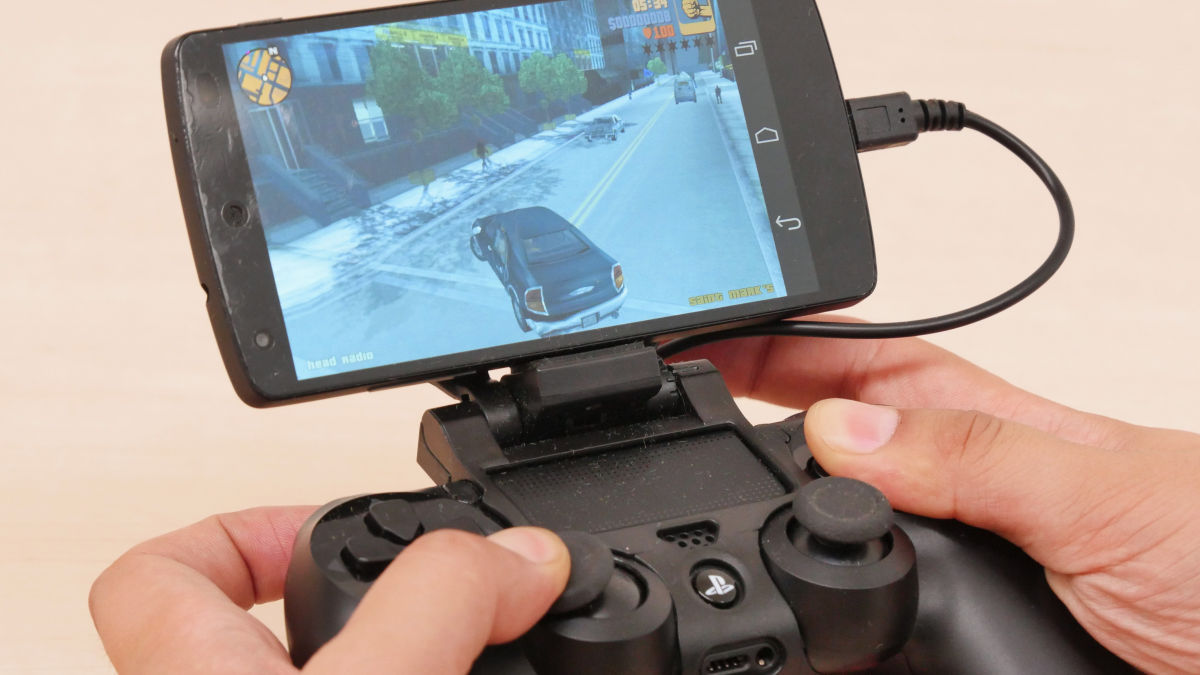
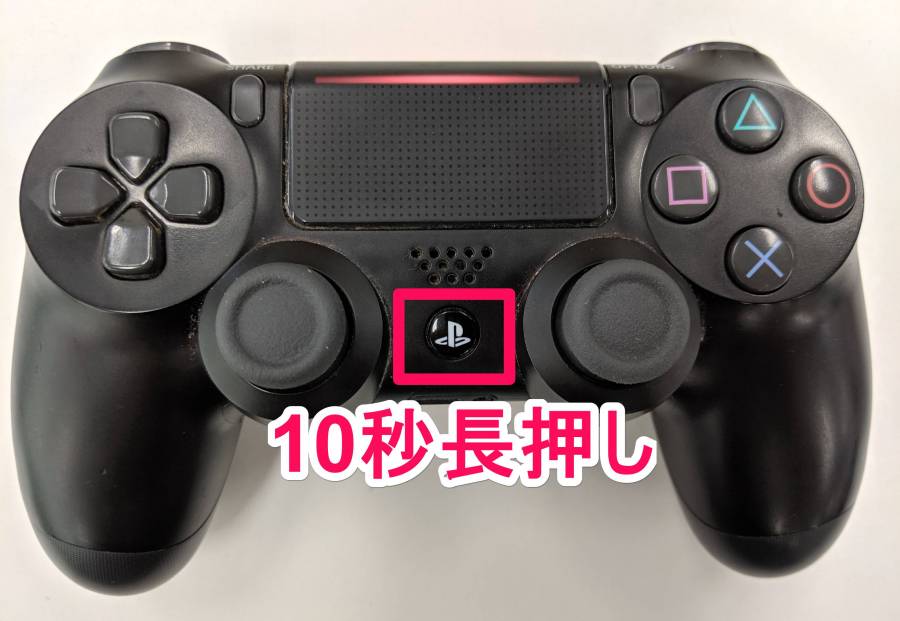
有線コントローラーをUSB経由でAndroidフォンまたはタブレットに接続できます。 Bluetoothを使用してワイヤレスコントローラーを接続することもできます。 XboxOne、PS4、PS5、またはNintendo SwitchJoyConコントローラーはすべてAndroidデバイスで動作します スマホゲームをPS4のコントローラーでプレイ可能にしてイライラ操作感を解消できる「コントローラクリップ for Smartphone (PS4ver)」 スマート PS4コントローラーをBluetoothで接続 コントローラー側でやる事 まずは、PS4コントローラーの電源を切ります。 ホームボタンとシェアボタンを5秒間同時に押したままにする。 コントローラーのLEDがチカッチカッと短い間に点滅すれば成功です。次はiPhoneなどの端末を操作してい
PS4™の電源が入っているときまたはスタンバイモード中にPS4™とコントローラーをUSBケーブルで接続すると、コントローラーのバッテリーを充電できます。 PSボタンを押したままにすると、画面上でバッテリーの残量を確かめられます。 スタンバイモード中は、ライトバーがオレンジ色にゆっくり点滅し、充電が完了すると消灯します。 バッテリー残量がなくなっPs4コントローラーを接続する スマホの画面に『Searching』と表示されたらPs4コントローラーの 『ShareボタンとPSボタン』を同時に長押し します。 コントローラが点滅するので、接続が完了するまで待機します。 接続が完了すると、最初の行に 『Success!』と書いてある英文が表示されます。 初 iPhoneと接続したコントローラーをPS4と再接続するには、PS4とコントローラーをUSB(充電ケーブル)で接続した状態で 「PSボタン」を押すとPS4との再接続ができます。コントローラーのライトバーが青色に点灯します。 まとめ iPhoneでプレステ(PS4)のコントローラーが使えるようになると、他社製のコントローラーを購入しなくてもリモートプレイなどが快適
Ps4 コントローラー 携帯 接続のギャラリー
各画像をクリックすると、ダウンロードまたは拡大表示できます
 Pcとps4コントローラーを無線接続してsteamでゲームプレイしてみた |  Pcとps4コントローラーを無線接続してsteamでゲームプレイしてみた |  Pcとps4コントローラーを無線接続してsteamでゲームプレイしてみた |
 Pcとps4コントローラーを無線接続してsteamでゲームプレイしてみた |  Pcとps4コントローラーを無線接続してsteamでゲームプレイしてみた |  Pcとps4コントローラーを無線接続してsteamでゲームプレイしてみた |
 Pcとps4コントローラーを無線接続してsteamでゲームプレイしてみた |  Pcとps4コントローラーを無線接続してsteamでゲームプレイしてみた | Pcとps4コントローラーを無線接続してsteamでゲームプレイしてみた |
 Pcとps4コントローラーを無線接続してsteamでゲームプレイしてみた |  Pcとps4コントローラーを無線接続してsteamでゲームプレイしてみた | 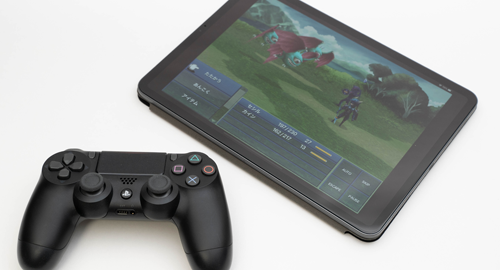 Pcとps4コントローラーを無線接続してsteamでゲームプレイしてみた |
 Pcとps4コントローラーを無線接続してsteamでゲームプレイしてみた | 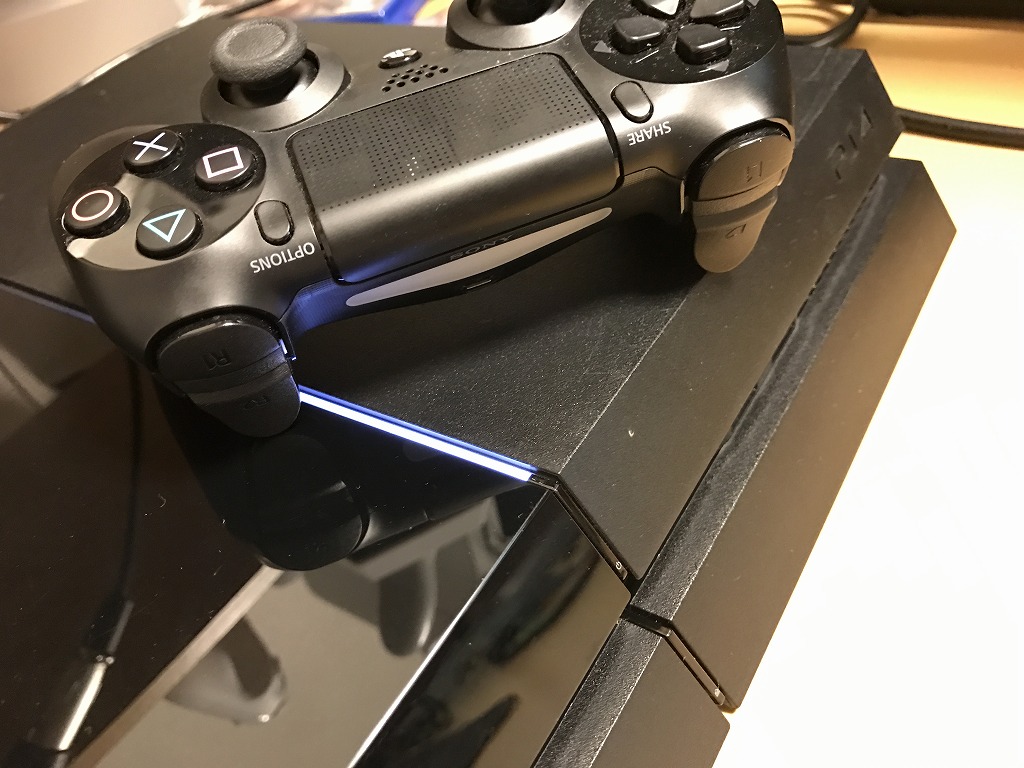 Pcとps4コントローラーを無線接続してsteamでゲームプレイしてみた |  Pcとps4コントローラーを無線接続してsteamでゲームプレイしてみた |
  Pcとps4コントローラーを無線接続してsteamでゲームプレイしてみた |  Pcとps4コントローラーを無線接続してsteamでゲームプレイしてみた |
 Pcとps4コントローラーを無線接続してsteamでゲームプレイしてみた | 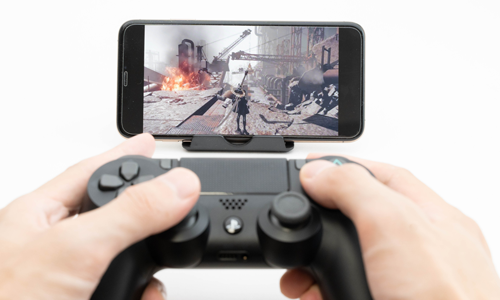 Pcとps4コントローラーを無線接続してsteamでゲームプレイしてみた | Pcとps4コントローラーを無線接続してsteamでゲームプレイしてみた |
 Pcとps4コントローラーを無線接続してsteamでゲームプレイしてみた |  Pcとps4コントローラーを無線接続してsteamでゲームプレイしてみた | Pcとps4コントローラーを無線接続してsteamでゲームプレイしてみた |
 Pcとps4コントローラーを無線接続してsteamでゲームプレイしてみた | 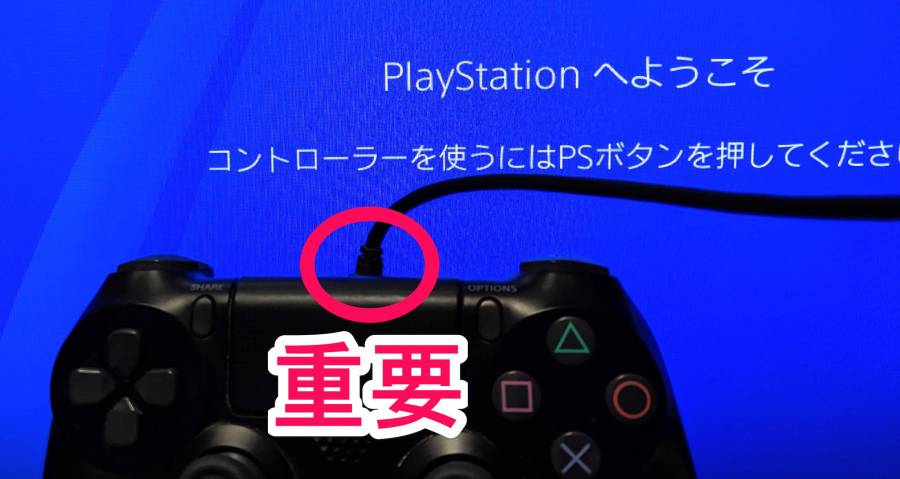 Pcとps4コントローラーを無線接続してsteamでゲームプレイしてみた | 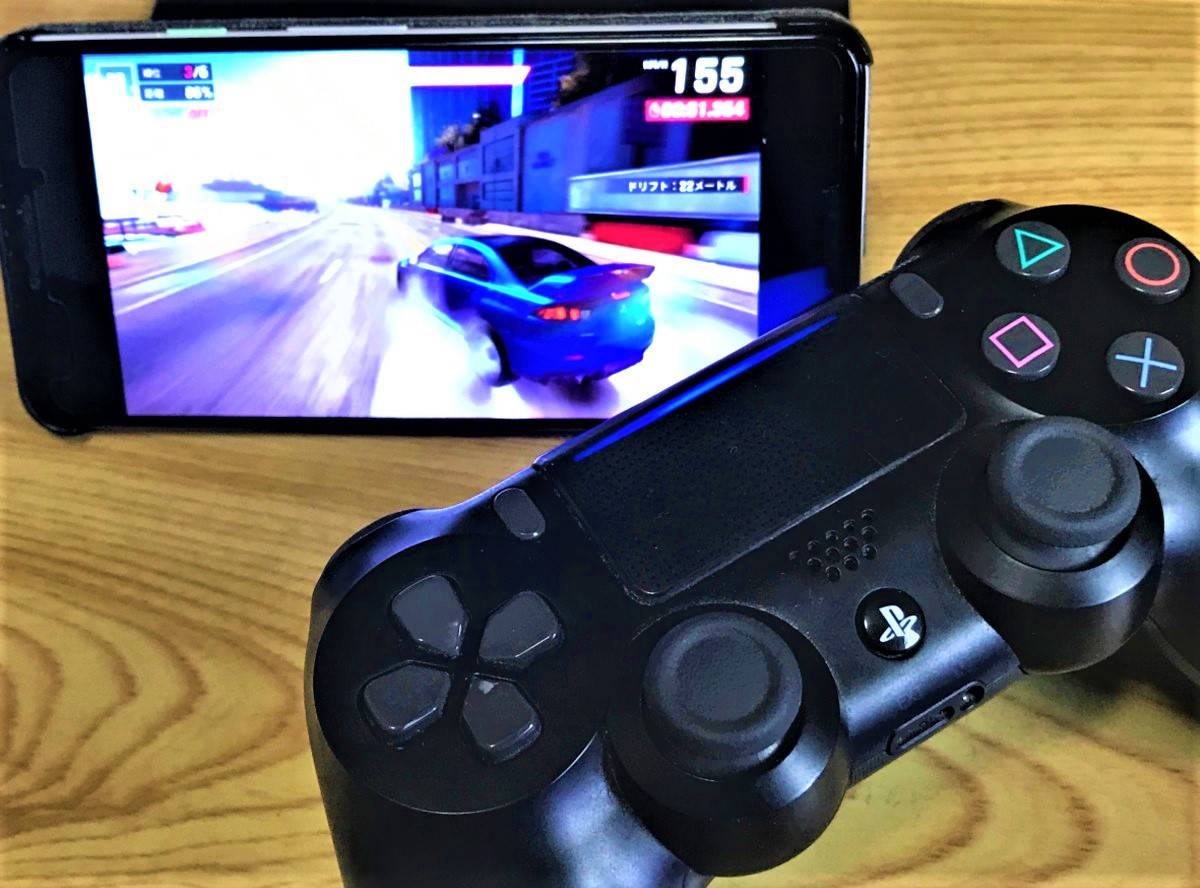 Pcとps4コントローラーを無線接続してsteamでゲームプレイしてみた |
 Pcとps4コントローラーを無線接続してsteamでゲームプレイしてみた |  Pcとps4コントローラーを無線接続してsteamでゲームプレイしてみた |  Pcとps4コントローラーを無線接続してsteamでゲームプレイしてみた |
 Pcとps4コントローラーを無線接続してsteamでゲームプレイしてみた | 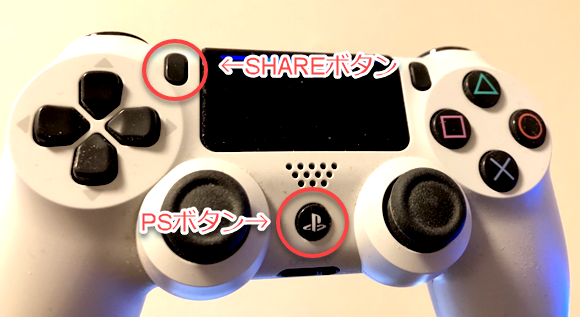 Pcとps4コントローラーを無線接続してsteamでゲームプレイしてみた |  Pcとps4コントローラーを無線接続してsteamでゲームプレイしてみた |
 Pcとps4コントローラーを無線接続してsteamでゲームプレイしてみた | 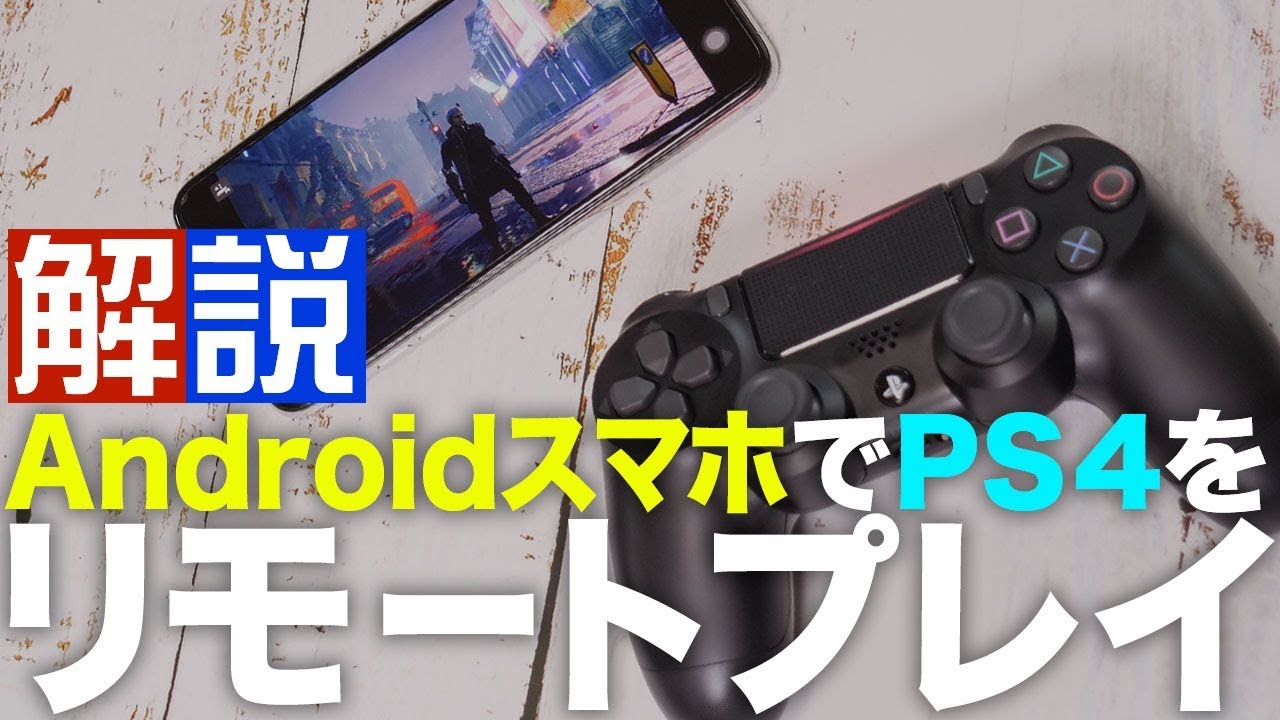 Pcとps4コントローラーを無線接続してsteamでゲームプレイしてみた | 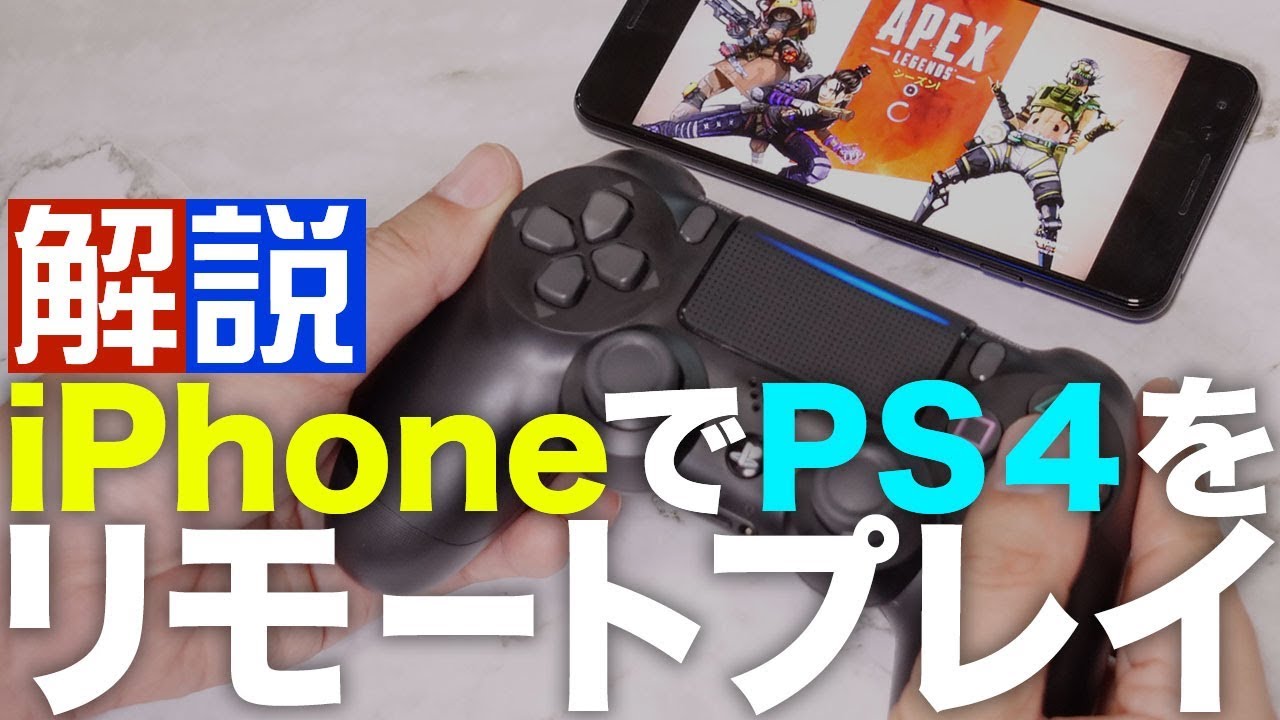 Pcとps4コントローラーを無線接続してsteamでゲームプレイしてみた |
 Pcとps4コントローラーを無線接続してsteamでゲームプレイしてみた |  Pcとps4コントローラーを無線接続してsteamでゲームプレイしてみた | Pcとps4コントローラーを無線接続してsteamでゲームプレイしてみた |
 Pcとps4コントローラーを無線接続してsteamでゲームプレイしてみた | 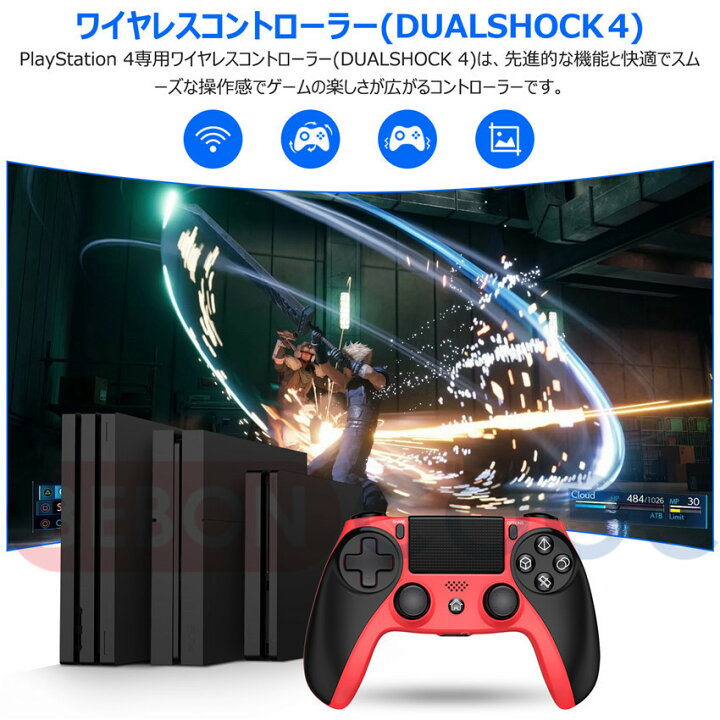 Pcとps4コントローラーを無線接続してsteamでゲームプレイしてみた | 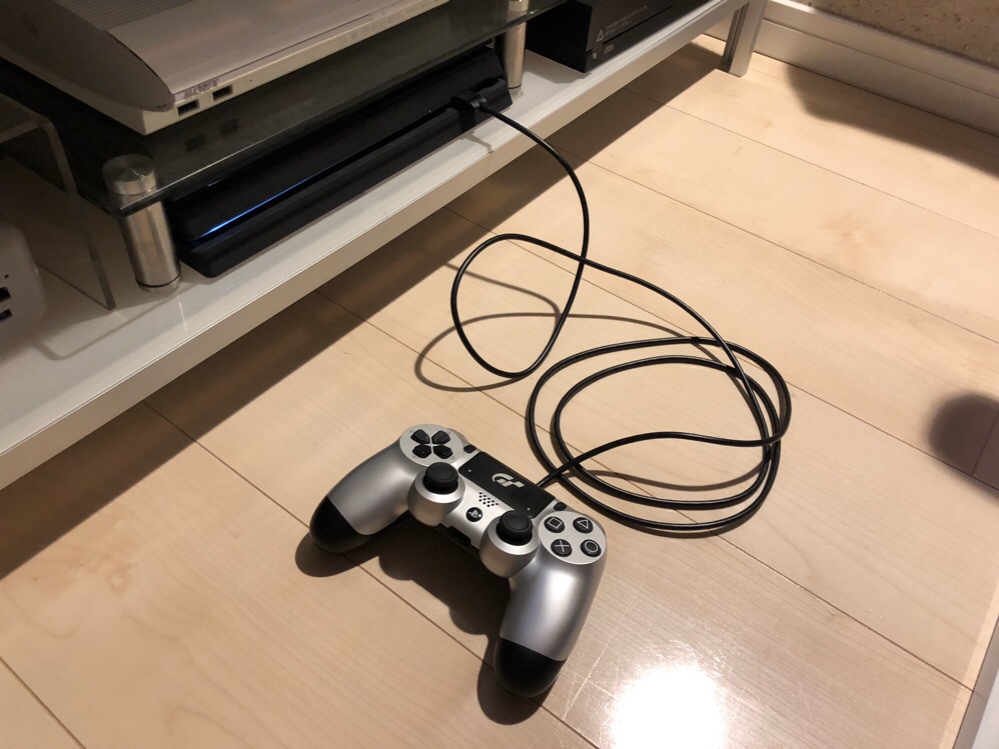 Pcとps4コントローラーを無線接続してsteamでゲームプレイしてみた |
 Pcとps4コントローラーを無線接続してsteamでゲームプレイしてみた |  Pcとps4コントローラーを無線接続してsteamでゲームプレイしてみた | 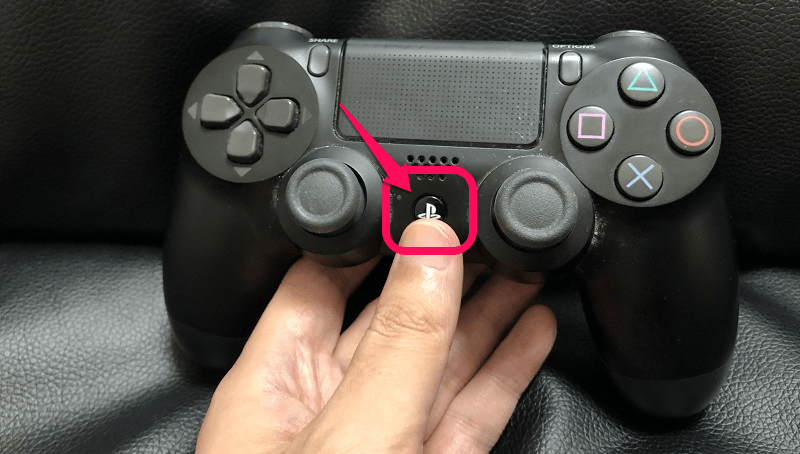 Pcとps4コントローラーを無線接続してsteamでゲームプレイしてみた |
 Pcとps4コントローラーを無線接続してsteamでゲームプレイしてみた | 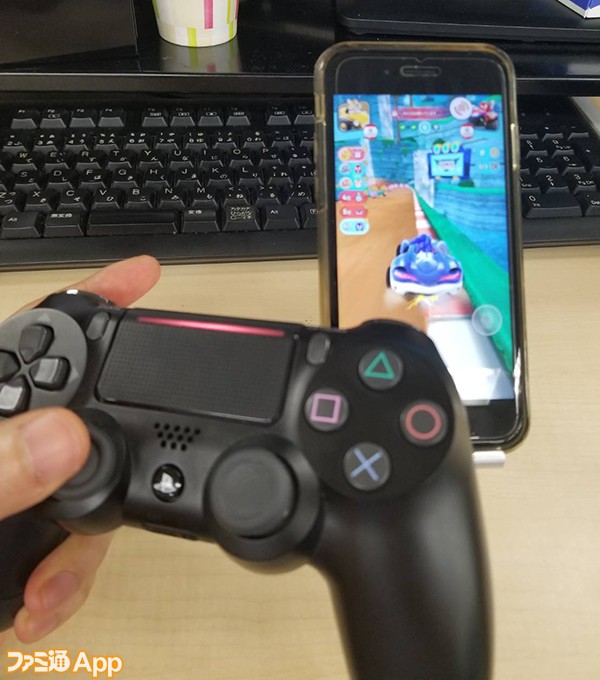 Pcとps4コントローラーを無線接続してsteamでゲームプレイしてみた |  Pcとps4コントローラーを無線接続してsteamでゲームプレイしてみた |
 Pcとps4コントローラーを無線接続してsteamでゲームプレイしてみた |  Pcとps4コントローラーを無線接続してsteamでゲームプレイしてみた |  Pcとps4コントローラーを無線接続してsteamでゲームプレイしてみた |
  Pcとps4コントローラーを無線接続してsteamでゲームプレイしてみた |  Pcとps4コントローラーを無線接続してsteamでゲームプレイしてみた |
 Pcとps4コントローラーを無線接続してsteamでゲームプレイしてみた | 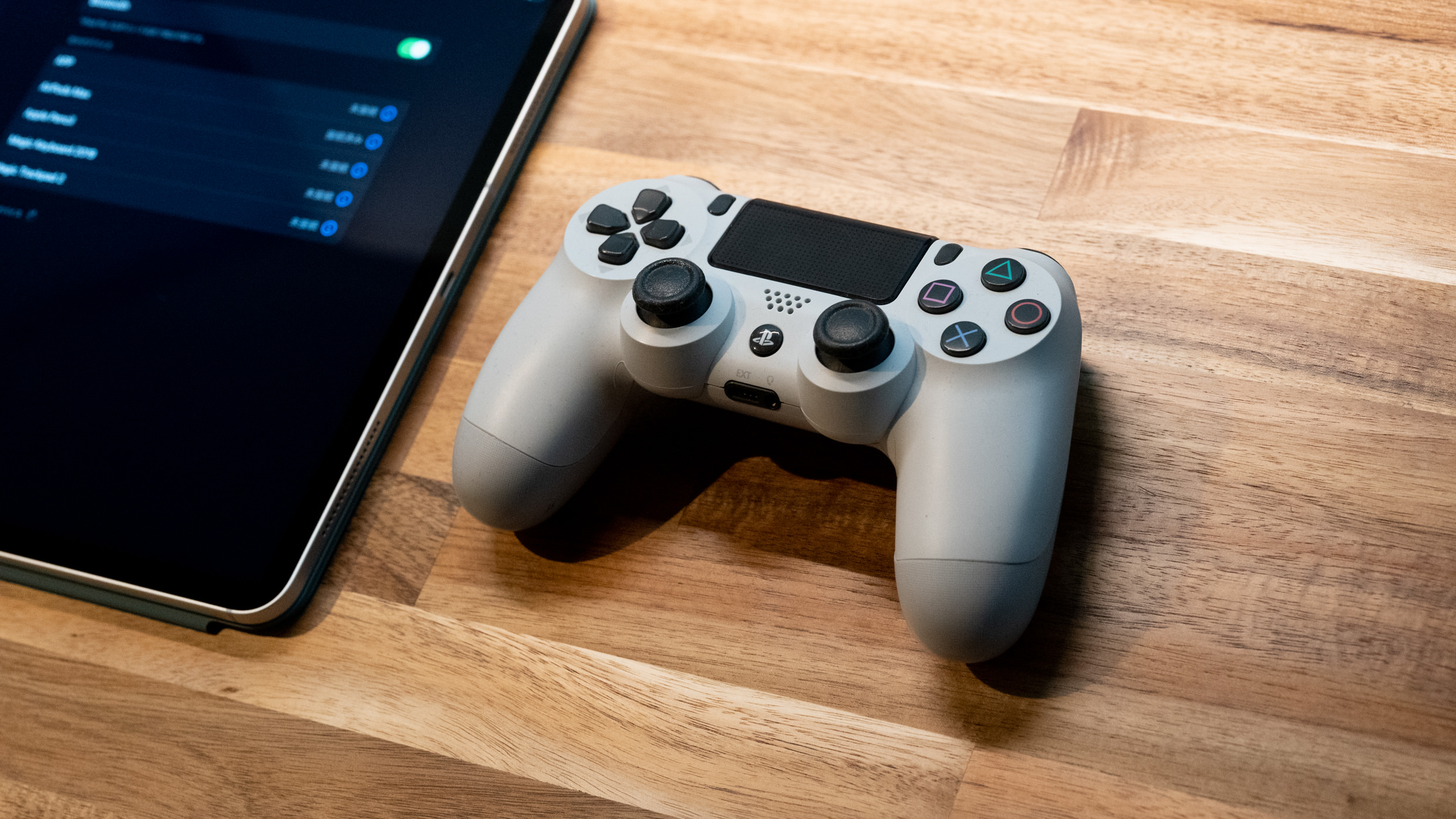 Pcとps4コントローラーを無線接続してsteamでゲームプレイしてみた | 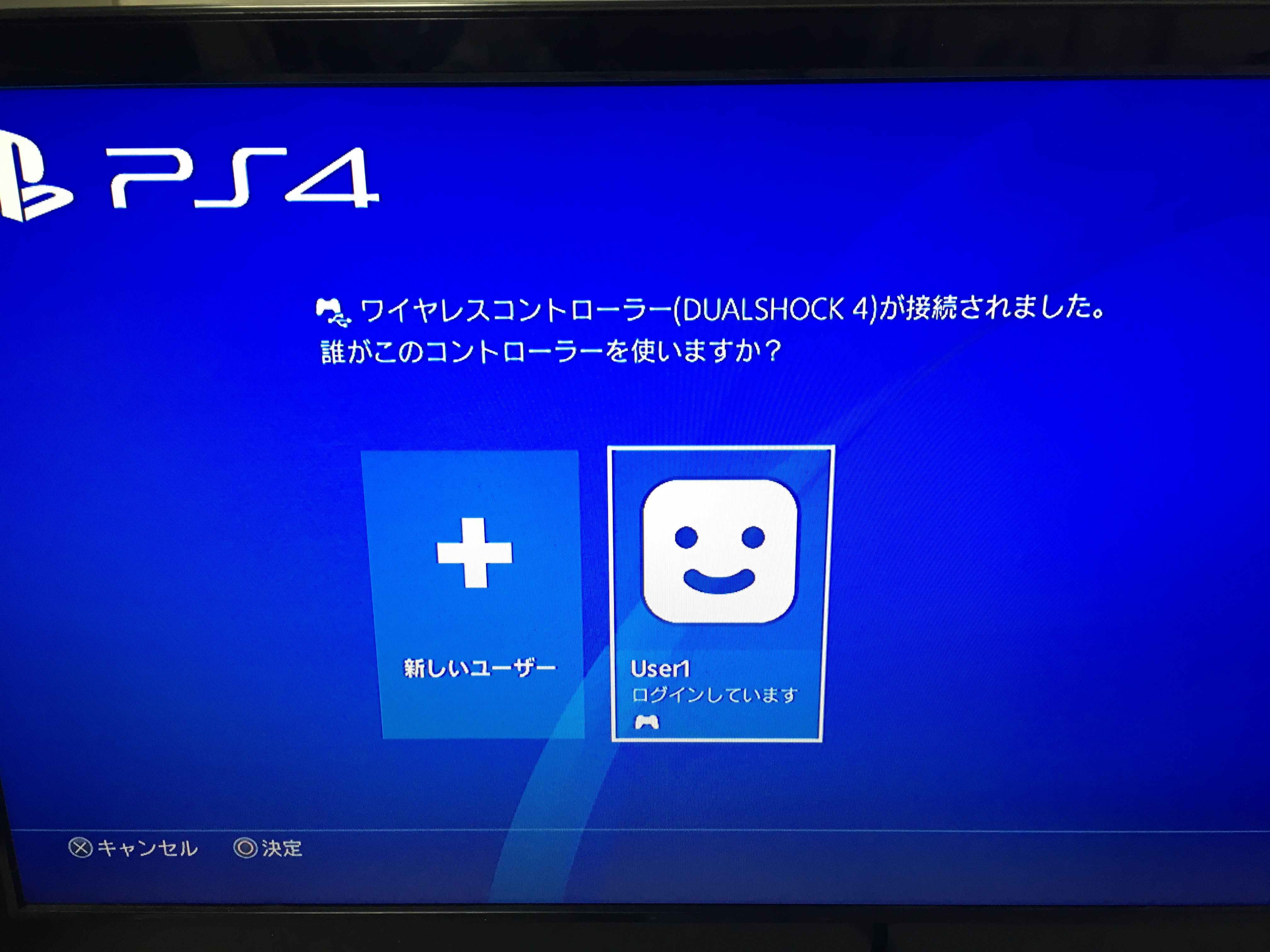 Pcとps4コントローラーを無線接続してsteamでゲームプレイしてみた |
 Pcとps4コントローラーを無線接続してsteamでゲームプレイしてみた |  Pcとps4コントローラーを無線接続してsteamでゲームプレイしてみた | 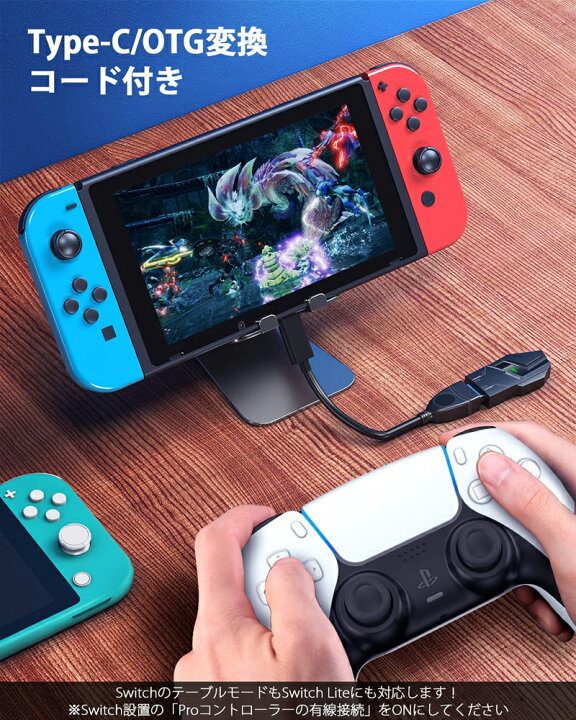 Pcとps4コントローラーを無線接続してsteamでゲームプレイしてみた |
  Pcとps4コントローラーを無線接続してsteamでゲームプレイしてみた |  Pcとps4コントローラーを無線接続してsteamでゲームプレイしてみた |
 Pcとps4コントローラーを無線接続してsteamでゲームプレイしてみた | 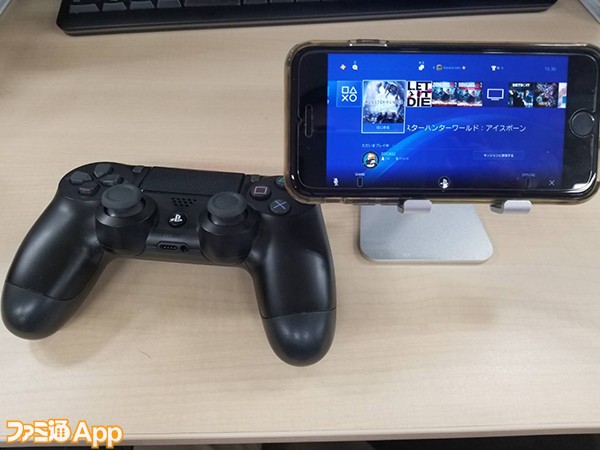 Pcとps4コントローラーを無線接続してsteamでゲームプレイしてみた | 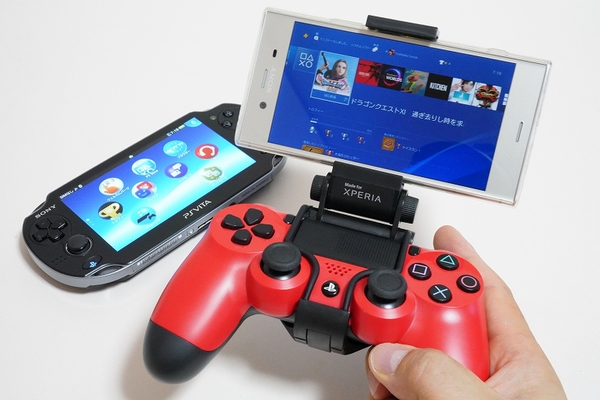 Pcとps4コントローラーを無線接続してsteamでゲームプレイしてみた |
 Pcとps4コントローラーを無線接続してsteamでゲームプレイしてみた | 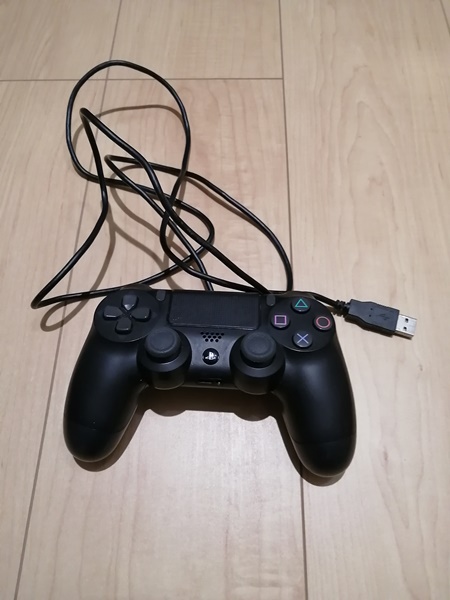 Pcとps4コントローラーを無線接続してsteamでゲームプレイしてみた |  Pcとps4コントローラーを無線接続してsteamでゲームプレイしてみた |
 Pcとps4コントローラーを無線接続してsteamでゲームプレイしてみた | Pcとps4コントローラーを無線接続してsteamでゲームプレイしてみた | 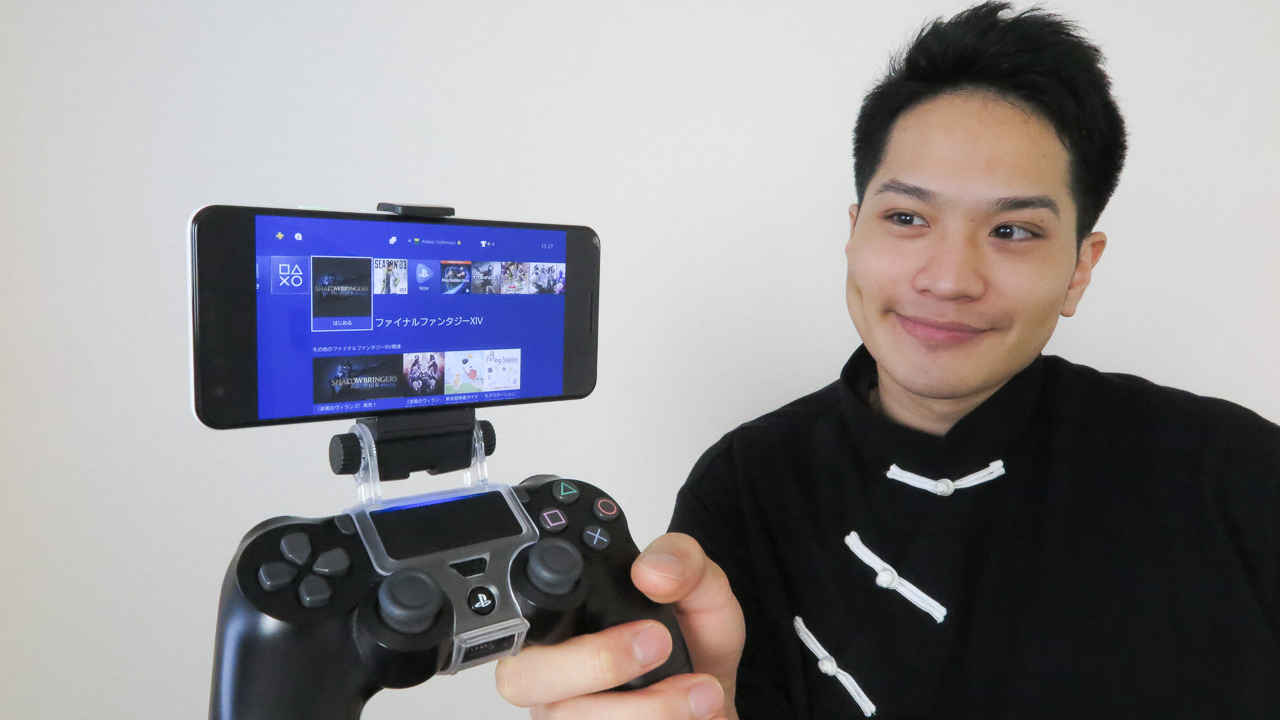 Pcとps4コントローラーを無線接続してsteamでゲームプレイしてみた |
 Pcとps4コントローラーを無線接続してsteamでゲームプレイしてみた | 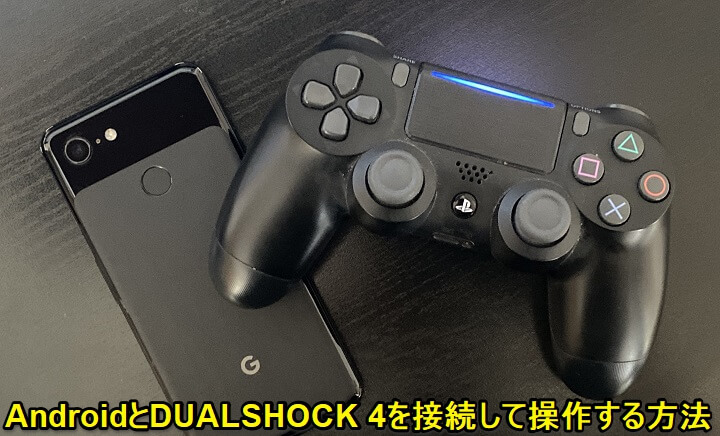 Pcとps4コントローラーを無線接続してsteamでゲームプレイしてみた | 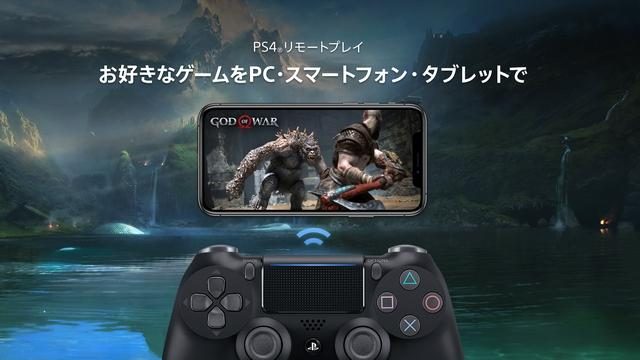 Pcとps4コントローラーを無線接続してsteamでゲームプレイしてみた |
 Pcとps4コントローラーを無線接続してsteamでゲームプレイしてみた | 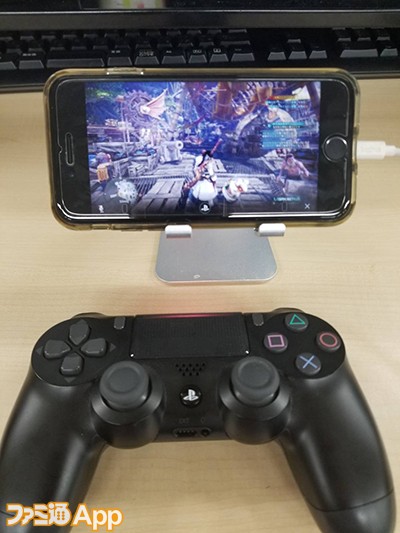 Pcとps4コントローラーを無線接続してsteamでゲームプレイしてみた |  Pcとps4コントローラーを無線接続してsteamでゲームプレイしてみた |
 Pcとps4コントローラーを無線接続してsteamでゲームプレイしてみた | 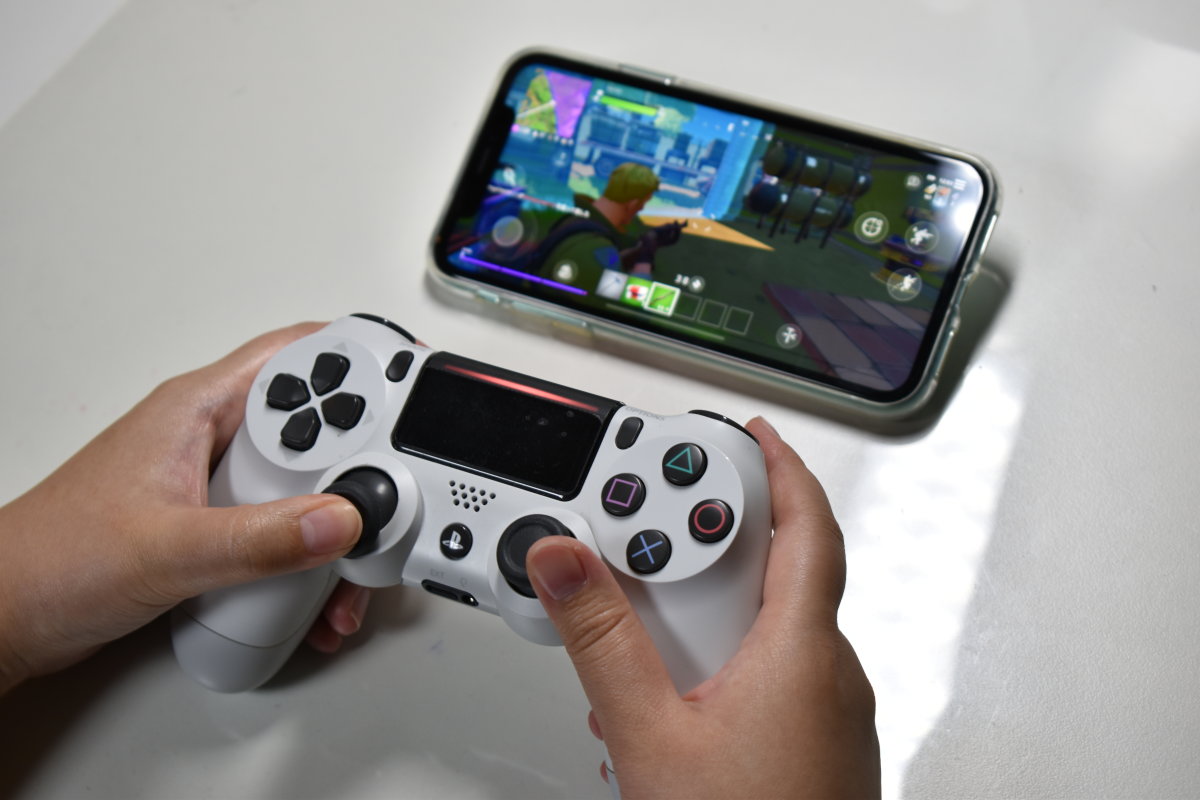 Pcとps4コントローラーを無線接続してsteamでゲームプレイしてみた |  Pcとps4コントローラーを無線接続してsteamでゲームプレイしてみた |
 Pcとps4コントローラーを無線接続してsteamでゲームプレイしてみた | 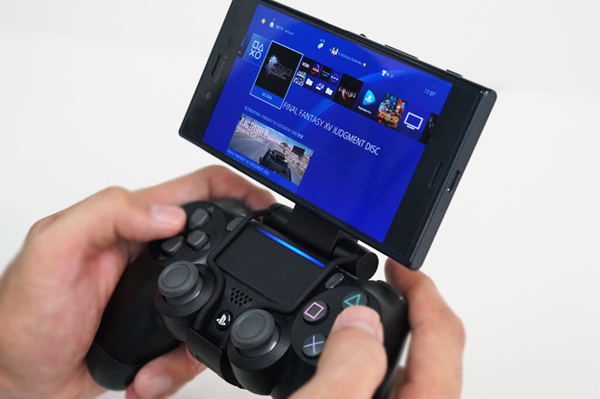 Pcとps4コントローラーを無線接続してsteamでゲームプレイしてみた |  Pcとps4コントローラーを無線接続してsteamでゲームプレイしてみた |
 Pcとps4コントローラーを無線接続してsteamでゲームプレイしてみた |  Pcとps4コントローラーを無線接続してsteamでゲームプレイしてみた | 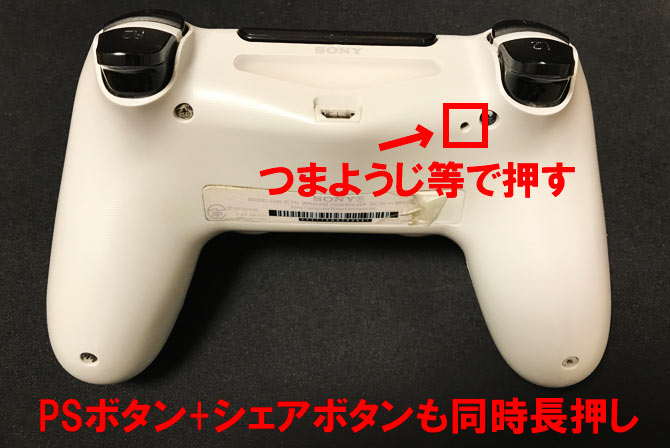 Pcとps4コントローラーを無線接続してsteamでゲームプレイしてみた |
 Pcとps4コントローラーを無線接続してsteamでゲームプレイしてみた |  Pcとps4コントローラーを無線接続してsteamでゲームプレイしてみた |  Pcとps4コントローラーを無線接続してsteamでゲームプレイしてみた |
 Pcとps4コントローラーを無線接続してsteamでゲームプレイしてみた | 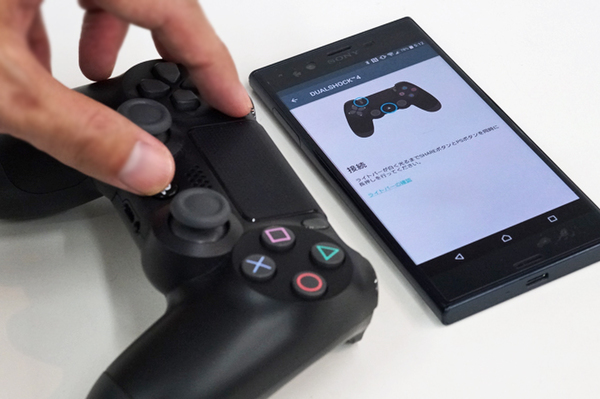 Pcとps4コントローラーを無線接続してsteamでゲームプレイしてみた |  Pcとps4コントローラーを無線接続してsteamでゲームプレイしてみた |
 Pcとps4コントローラーを無線接続してsteamでゲームプレイしてみた | 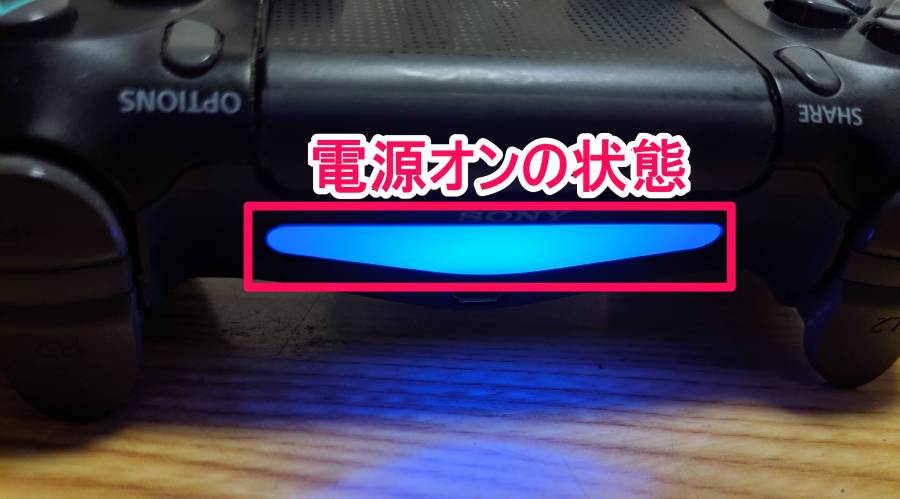 Pcとps4コントローラーを無線接続してsteamでゲームプレイしてみた |  Pcとps4コントローラーを無線接続してsteamでゲームプレイしてみた |
 Pcとps4コントローラーを無線接続してsteamでゲームプレイしてみた |  Pcとps4コントローラーを無線接続してsteamでゲームプレイしてみた | 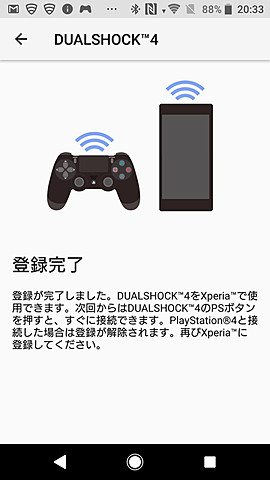 Pcとps4コントローラーを無線接続してsteamでゲームプレイしてみた |
  Pcとps4コントローラーを無線接続してsteamでゲームプレイしてみた |  Pcとps4コントローラーを無線接続してsteamでゲームプレイしてみた |
 Pcとps4コントローラーを無線接続してsteamでゲームプレイしてみた | 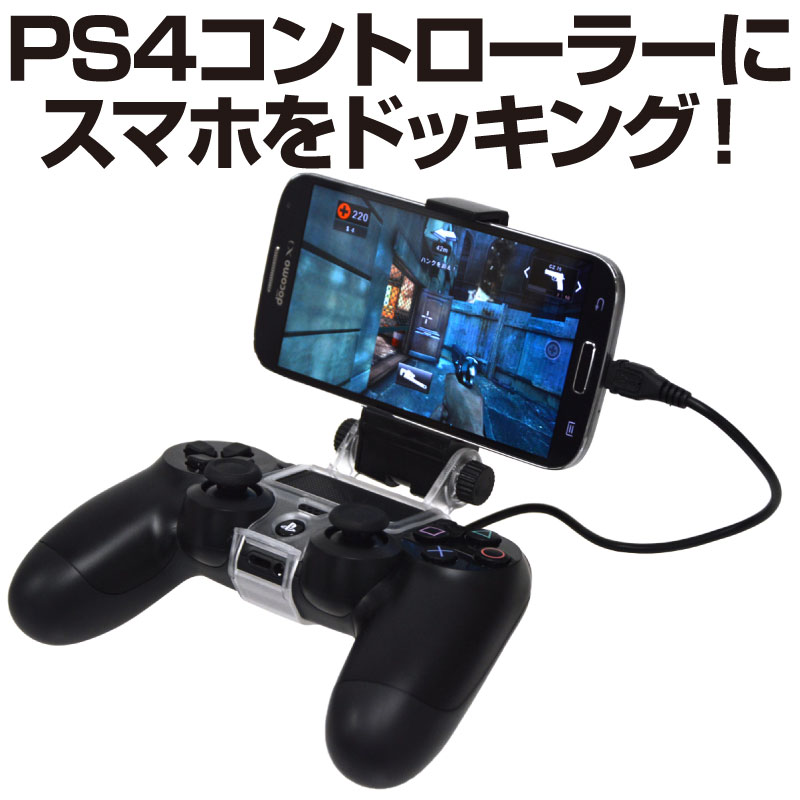 Pcとps4コントローラーを無線接続してsteamでゲームプレイしてみた |
有線コントローラーを USB 経由で Android スマートフォンまたはタブレットに接続できます。 Bluetooth 経由でワイヤレス コントローラーを接続することもできます。Xbox One、PS4、PS5、または Nintendo Switch JoyCon コントローラーはすべて Android デバイスで動作します。 ペアリングすると、画面を Android TV にキャストして大画面を体験することもできます。コンピューターでは、Dualshock4コントローラーを接続できます。携帯電話またはタブレットでは、プロンプトに従って、デバイスのBluetooth設定を使用してコントローラーを接続します。 PS5のPS4コントローラーで動作するゲーム PS4 DualShock 4コントローラーは、PlayStation 5の互換性のあるPS4ゲームで
Incoming Term: ps4 コントローラー 携帯 接続, ps4 コントローラー 携帯 接続解除, ps4 コントローラー 携帯 接続できない,


0 件のコメント:
コメントを投稿