検索キーワード「windows10 bluetooth 有効にできない」に一致する投稿を関連性の高い順に表示しています。 日付順 すべての投稿を表示

√ダウンロード マウス bluetooth 接続 windows10 256115-マウス bluetooth 接続 windows10

マウスが接続できないときの種類別原因 Bluetoothマウス Ringlog

マウスが接続できないときの種類別原因 Bluetoothマウス Ringlog

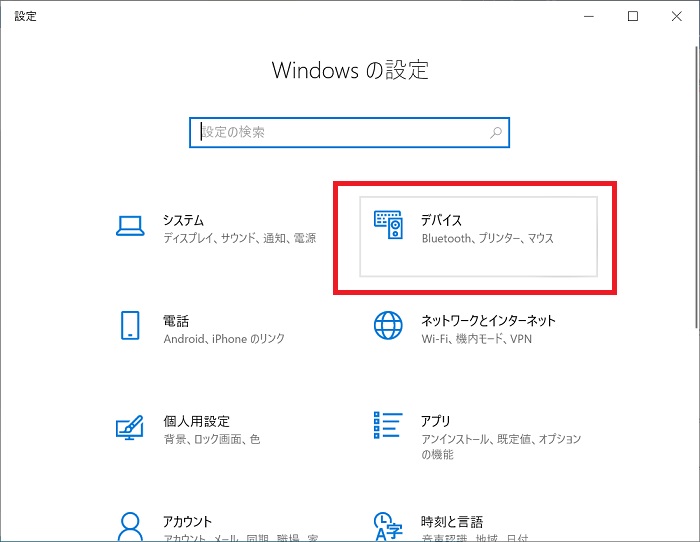
下記の手順でペアリングしなおしてから、Bluetooth機器を使用できるかを確認します。 スタートボタンを選択し、 設定を選択します。 設定画面が表示されるので、 デバイスを選択します。 デバイス画面が表示されるので、 Bluetoothを選択し、 Bluetoothが オンになっているかを確認します。 オンになっていない場合は、 オンにしてください。 接続し「Bluetooth デバイス」が消えているときは、マウスの故障ではありません。 「スタート 」を右クリックで「デバイスマネージャー」を開きます。 そのときは{スタート」~「設定 」~「デバイス」から「Bluetooth」を開き、オン/オフを切り替えてみます。

マウス bluetooth 接続 windows10

√1000以上 プレステ3 コントローラー 設定 141196

3 5 設定方法 1. 設定用USB端子にUSBコードを差し込み、PCのUSBポートに接続してください。 2. 操作スイッチを短く1 回押して下さい。 3. okpsexe を起動します。 4. 「読み出し」ボタンをクリックすると現在の設定内容が表示されます。 5.1 Steamとは? ・ ゲームのデジタル配信サービス 2 Steamコントローラーを設定する方法 ・ 準備するもの ・ 「Big Pictureモード」の設定手順 ・ レガシーモードの設定手順 3 Steamコントローラーの設定をインポートする方法 ・ 設定手順 4 Steamコントローラーの設定~初期化~ コントローラー設定をクリック。 playstation設定サポートにチェックを入れます。 以上で、steamへのPS4コントローラー登録は終了です。 3、PC版darksouls3をPS4コントローラーで遊べるように設定する ライブラリから、ダクソ3を起動します。 PS4と違うのは、

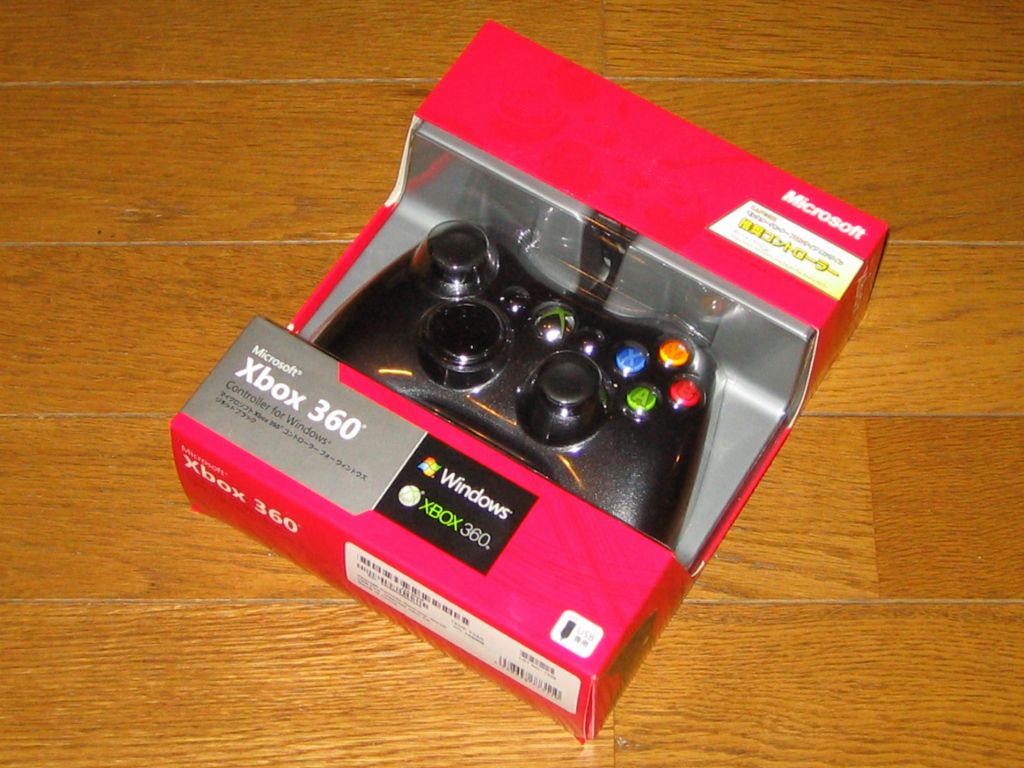
Xbox360 コントローラーと Ps3 コントローラーを Pc で使うために非公式ドライバやツール 設定に関するネット情報を集めてみました Awgs Foundry

Xbox360 コントローラーと Ps3 コントローラーを Pc で使うために非公式ドライバやツール 設定に関するネット情報を集めてみました Awgs Foundry

プレステ3 コントローラー 設定

200以上 fire tv stick 画面サイズ 変更 163590-Fire tv stick 画面サイズ 変更

 安定視聴に効果、Fire TV Stickを有線LAN化するアダプター 動画配信をスマートフォンだけでなく、液晶モニターと接続して大きな画面で楽しむためFireTV Stick起動後、「TSUTAYA」と検索ください。TSUTAYATVのアプリをダウンロードいただけますとTVの大画面で映画やドラマをお楽しみいただけます。詳しくはこちら ※Amazon Fire TV Stick 第三世代につきましても21年3月対応済となっております。 キャリブレーションから画面サイズの表示を確認 Fire TV Stickで、Silkブラウザをインストールし起動したときに、キャリブレーションの表示が出ますが、テレビ画面の設定で画面表示の調整することで解決できる場合があります。 拡大鏡がオンになっている

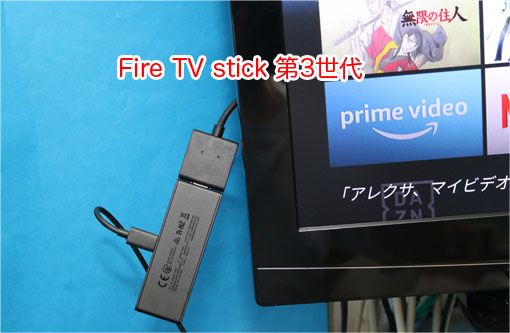
Fire Tv Stick 第3世代 年モデルを買ったのでレビュー 設定のやり方 問題などをまとめ サンデーゲーマーのブログwp

Fire Tv Stick 第3世代 年モデルを買ったのでレビュー 設定のやり方 問題などをまとめ サンデーゲーマーのブログwp

Fire tv stick 画面サイズ 変更

ボイス チャット マイク 204890-スイッチ マイクラ ボイス チャット やり方

1 PS5はヘッドセット要らず! ? 11 コントローラ1つでボイスチャットが可能 12 ボイスチャットの声はコントローラから 13 コントローラのスピーカとマイクの質 14 ゲームで勝ちたい人はヘッドセットを買うべし 2 まとめ PS5はヘッドセット要らず! ?ボイスチャットモード ・・・ オープンマイク (押して話す・・の場合 @キーを押してる時 マイクが有効) ボイスチャット機器 ・・・ デフォルトの機器 (カーソル合わすと現在のデフォルトの機器が表示されます) これだけでok! あとは、PS4でボイスチャットするなら「マイクか、ヘッドセット」 こんにちは、 国栄 です。 友達と「ボイスチャット」で一緒にオンラインで遊ぶようになってから、かなり連携が上手くいくようになりました。 という事で、PS4で使えるマイクをまとめたので

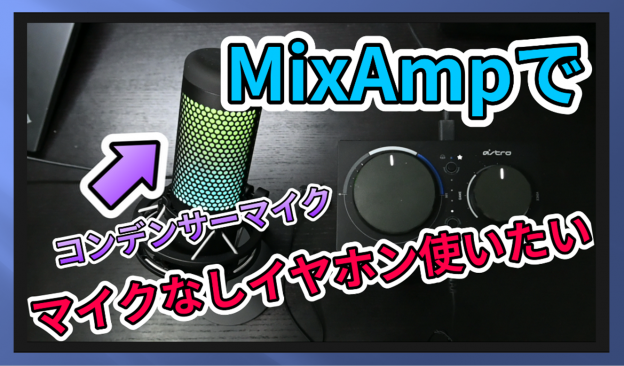
Mixampでマイクなしイヤホン ヘッドホンとコンデンサーマイクを使ってボイスチャット Vc を使うには Ps4とswitchをの接続方法と設定も紹介 今回はquadcast Solocast使用 ねこたび

Mixampでマイクなしイヤホン ヘッドホンとコンデンサーマイクを使ってボイスチャット Vc を使うには Ps4とswitchをの接続方法と設定も紹介 今回はquadcast Solocast使用 ねこたび

スイッチ マイクラ ボイス チャット やり方

close